> For the complete documentation index, see [llms.txt](https://digisac.gitbook.io/manual-digisac-2-0/llms.txt). Markdown versions of documentation pages are available by appending `.md` to page URLs; this page is available as [Markdown](https://digisac.gitbook.io/manual-digisac-2-0/conexoes.md).
# CONEXÕES
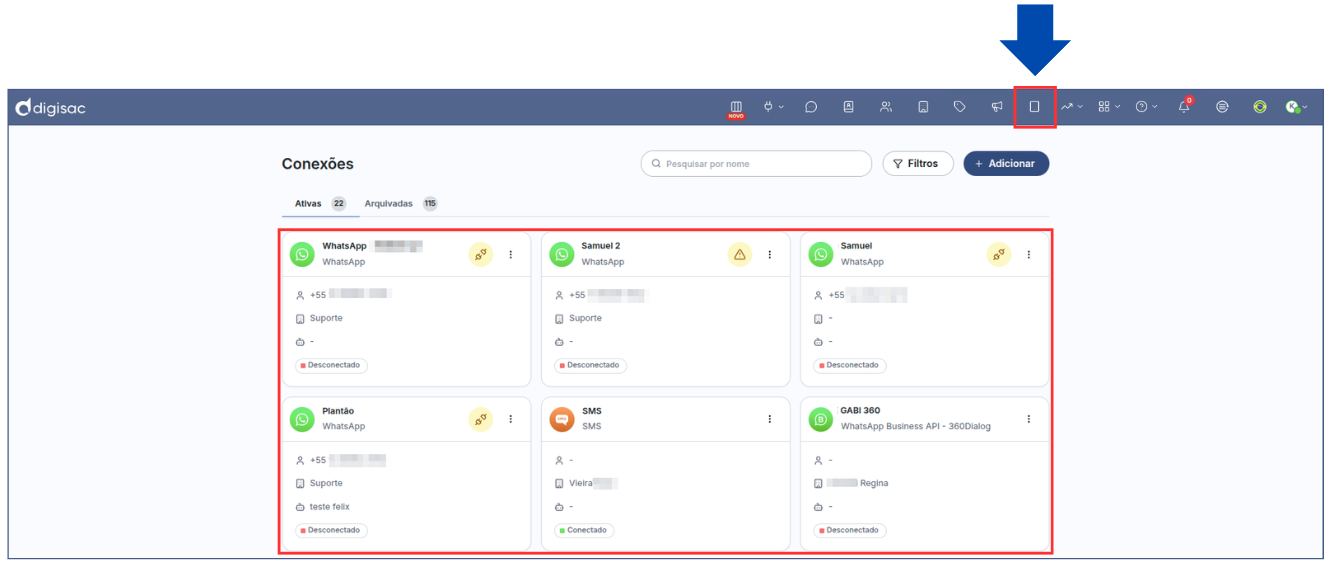
Na Digisac, as conexões representam os **canais de atendimento** disponíveis na sua plataforma. Elas são a porta de entrada para que o usuário receba, envie e gerencie mensagens dentro da Digisac.
Antes de iniciar qualquer atendimento, **é necessário ter ao menos uma conexão ativa**.
Para acessar a tela de conexões, selecione no Menu Principal o **ícone de celular**.
***
### **Tipos de Conexão**
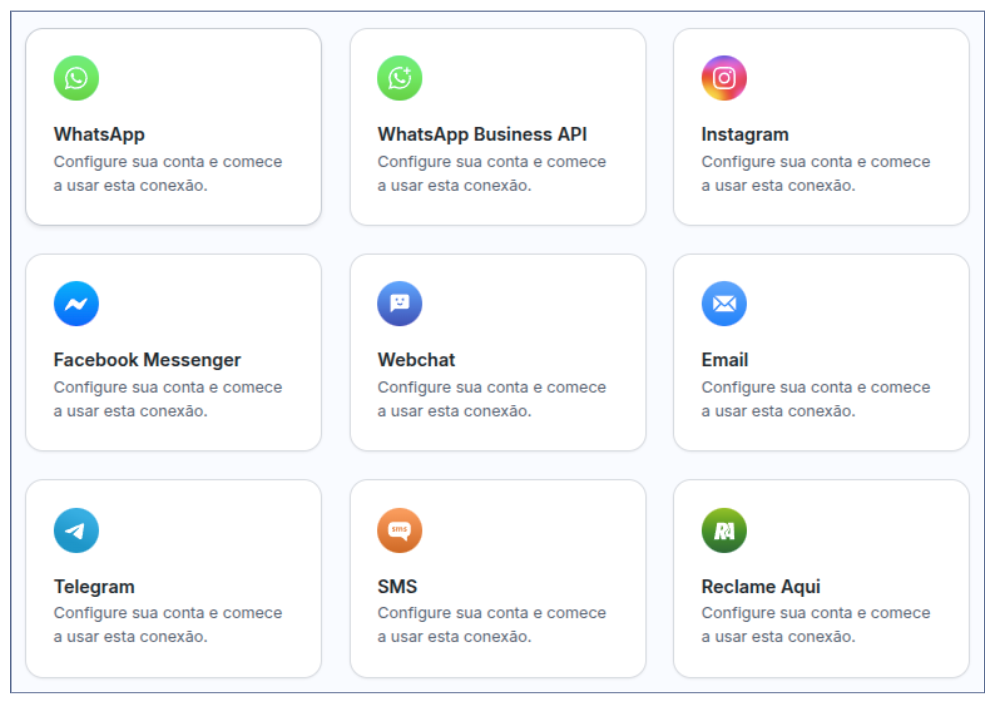
A Digisac disponibiliza as seguintes conexões de atendimento:
* WhatsApp;
* WhatsApp Business API;
* Facebook Messenger;
* Instagram;
* Telegram;
* SMS;
* Webchat;
* E-mail;
* Reclame Aqui.
{% hint style="warning" %}
**Importante:** Durante a criação da primeira conexão na plataforma, apenas o **WhatsApp** estará disponível. Os demais canais precisam ser **habilitados** pelo **Suporte Técnico** da Digisac.
**WhatsApp Business API (WABA)**, **Facebook Messenger**, **Instagram** e **Reclame Aqui** são recursos contratados à parte, sendo necessária entrar em contato com nosso time de **Expansão**, seguida de habilitação pelo **Suporte Técnico**.
{% endhint %}
***
### **Como Arquivar uma Conexão**
Caso uma conexão não esteja mais em uso, você pode arquivá-la para manter o registro histórico, mas sem permitir novos atendimentos. O arquivamento preserva todos os dados, porém impede que a conexão continue ativa.
A seguir, veja como arquivar uma conexão:
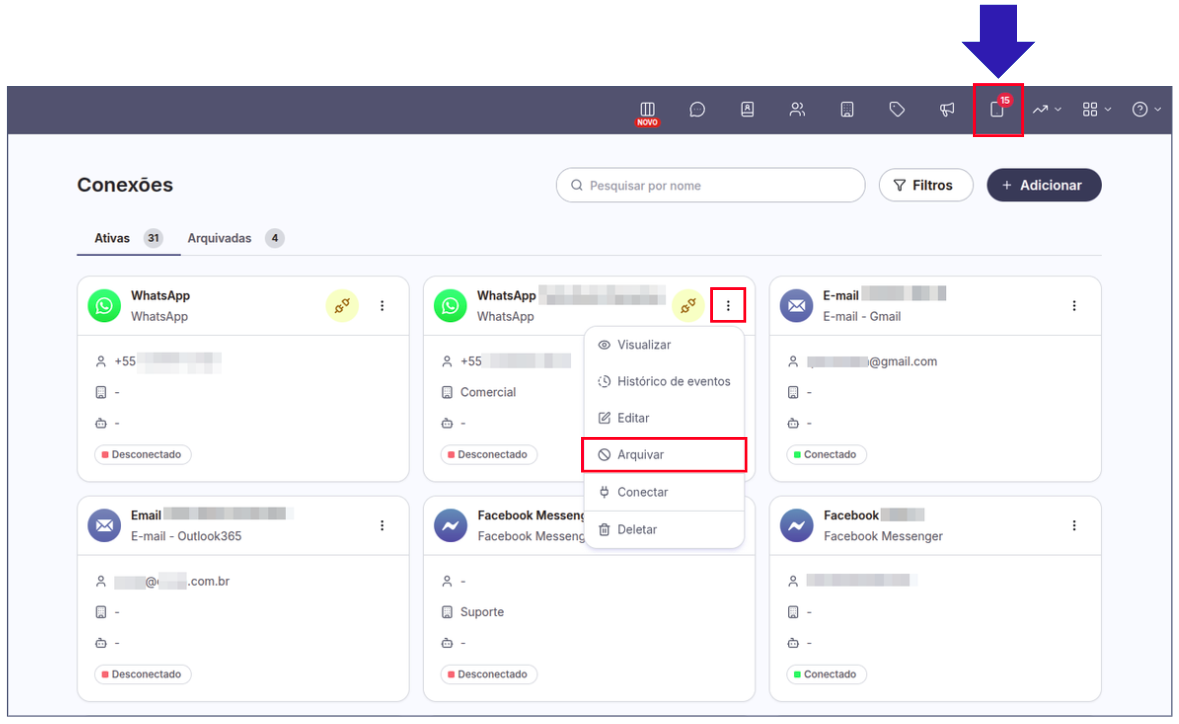
1. No menu principal, acesse **Conexões**.
2. Localize a conexão que deseja arquivar, clique nos **três pontinhos** e selecione **Arquivar**.
{% hint style="info" %}
Caso a conexão que você esteja tentando arquivar **possua chamados em aberto**, a ação **não** poderá ser concluída. Por isso, é necessário **encerrar todos os chamados vinculados a essa conexão antes de prosseguir**. Para facilitar, você pode realizar o encerramento em massa, seguindo esse [passo a passo aqui](broken://pages/8aUUQUcbDR0ubXygprLt).
{% endhint %}
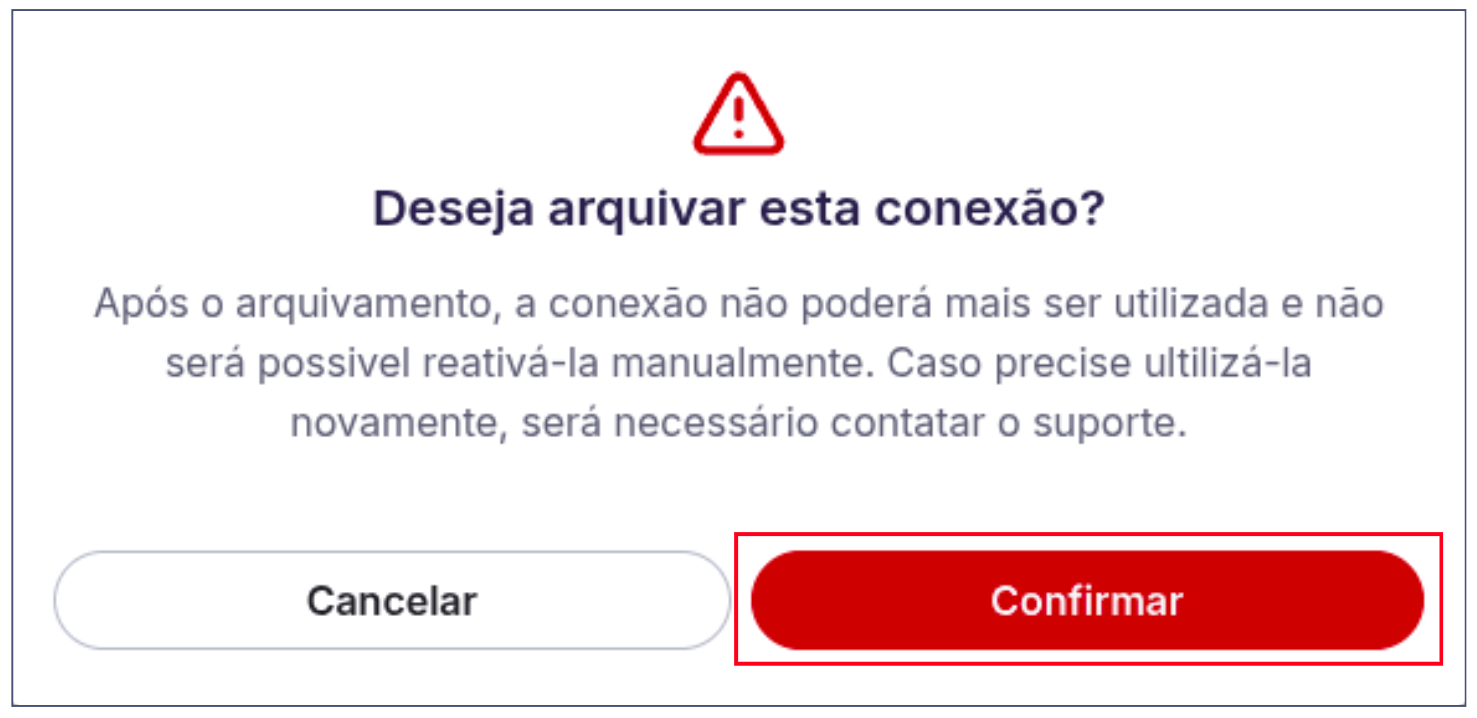
3. Na janela de confirmação, clique em **Confirmar** para concluir o processo.
Pronto! Sua conexão foi arquivada com sucesso!
{% hint style="danger" %}
Se desejar excluir alguma conexão de forma permanente, entre em contato com o **time de Suporte da Digisac**.
{% endhint %}
***
Confira as páginas a seguir para saber mais detalhes sobre cada tipo de conexão e como criá-las.