# CONEXÕES (VERSÃO ANTIGA)
Na Digisac, as conexões representam os **canais de atendimento** disponíveis na sua plataforma. Elas são a porta de entrada para que o usuário receba, envie e gerencie mensagens dentro da Digisac.
Antes de iniciar qualquer atendimento, **é necessário ter ao menos uma conexão ativa**.
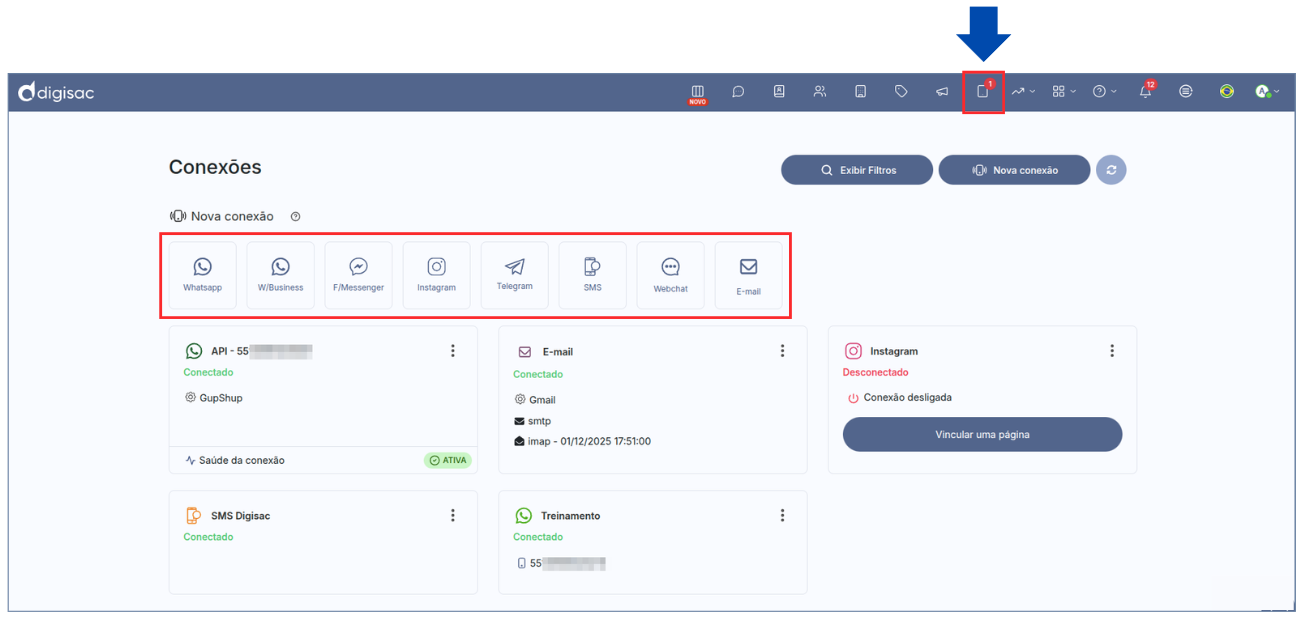
Para acessar a tela de conexões, selecione no Menu Principal o **ícone de celular**.
***
### **Tipos de Conexão**
A Digisac disponibiliza as seguintes conexões de atendimento:
* WhatsApp;
* WhatsApp Business API;
* Facebook Messenger;
* Instagram;
* Telegram;
* SMS;
* Webchat;
* E-mail;
* Reclame Aqui.
{% hint style="warning" %}
**Importante:** Durante a criação da primeira conexão na plataforma, apenas o **WhatsApp** estará disponível. Os demais canais precisam ser **habilitados** pelo **Suporte Técnico** da Digisac.
**WhatsApp Business API (WABA)**, **Facebook Messenger**, **Instagram** e **Reclame Aqui** são recursos contratados à parte, sendo necessária entrar em contato com nosso time de **Expansão**, seguida de habilitação pelo **Suporte Técnico**.
{% endhint %}
***
### **Como criar uma Conexão**
{% embed url="" %}
Para iniciar a criação de uma nova conexão siga os passos abaixo:
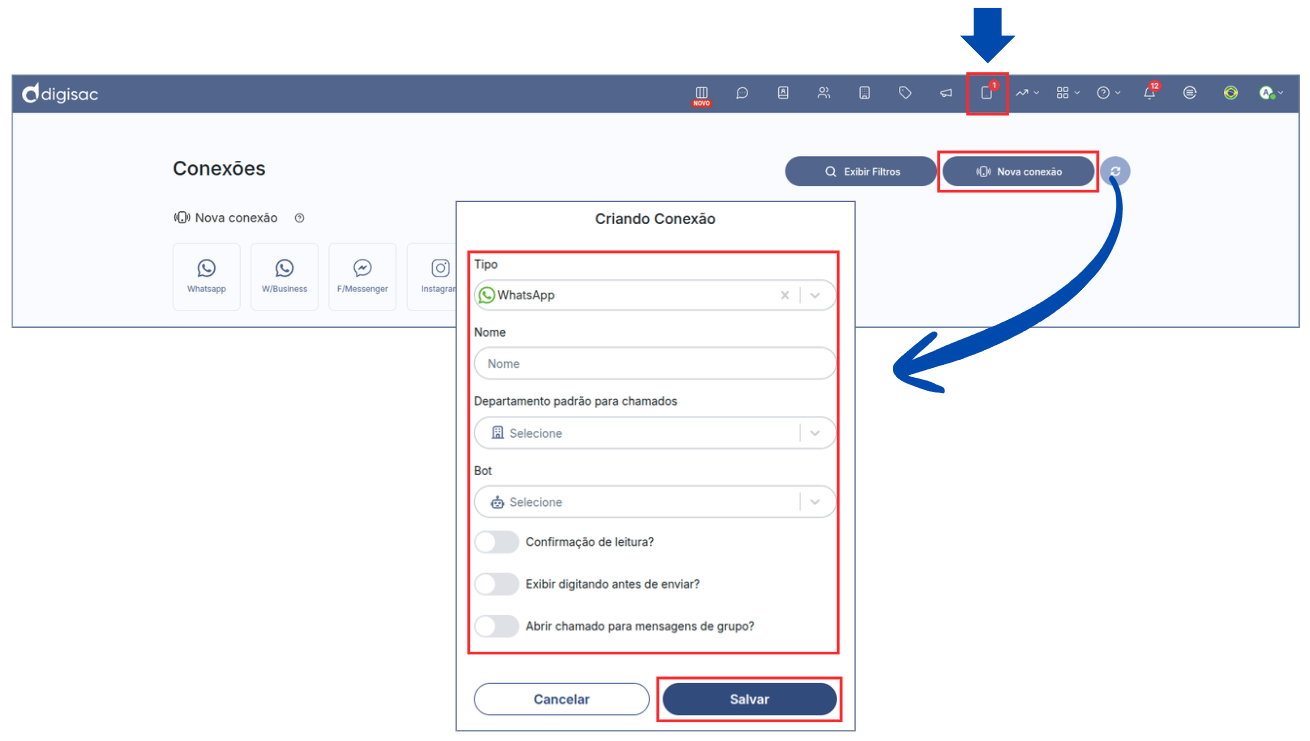
1. No menu principal, selecione a seção **Conexões** (ícone de celular);
2. Clique no botão azul "**Nova conexão**" e preencha os seguintes campos:
* **Tipo:** Selecione o canal que deseja integrar (ex.: WhatsApp, Instagram, Telegram etc.).
* **Nome:** Defina o nome da conexão, para facilitar sua identificação dentro da plataforma.
* **Departamento Padrão para Chamados:** Indique para qual departamento os chamados originados por esse canal serão direcionados. Este departamento servirá como uma espécie de “**recepção**” da sua conexão, ou seja, todas as pessoas que entrarem em contato com seu número, primeiro cairão neste departamento e de lá, poderão ser transferidos de forma manual ou automática (robô), para outros atendentes e/ou departamentos, de acordo com a necessidade do cliente.
{% embed url="" %}
* **Bot:** Vincule um robô de atendimento, caso você utilize automações ou fluxos de bot.
* **+ Opções:** Ative as funcionalidades desejadas:
* **Confirmação de leitura** - Permite que você visualize que o seu cliente leu sua mensagem enviada.
* **Exibir “digitando” antes de enviar** - No momento em que estiver digitando a mensagem aparecerá ao seu cliente.
* **Abrir chamado para mensagens de grupo** - Quando ativada, todas as vezes que houver algum atendimento num grupo, cairá na sua fila de atendimento. Caso tenha um robô na conexão, não é recomendado ativar esta funcionalidade, já que ele disparará mensagens dentro do grupo.
3. Após configurar todos os campos, clique em **Salvar** para criar sua conexão.
{% hint style="info" %}
**Atenção:** Com exceção do “Bot”, todos os outros campos **devem ser preenchidos no momento da criação**. O “Nome” e “Departamento padrão para chamados” podem ser editados posteriormente, caso seja necessário.
{% endhint %}
***
### **Como Arquivar uma Conexão**
Caso uma conexão não esteja mais em uso, você pode arquivá-la para manter o registro histórico, mas sem permitir novos atendimentos. O arquivamento preserva todos os dados, porém impede que a conexão continue ativa.
A seguir, veja como arquivar uma conexão:
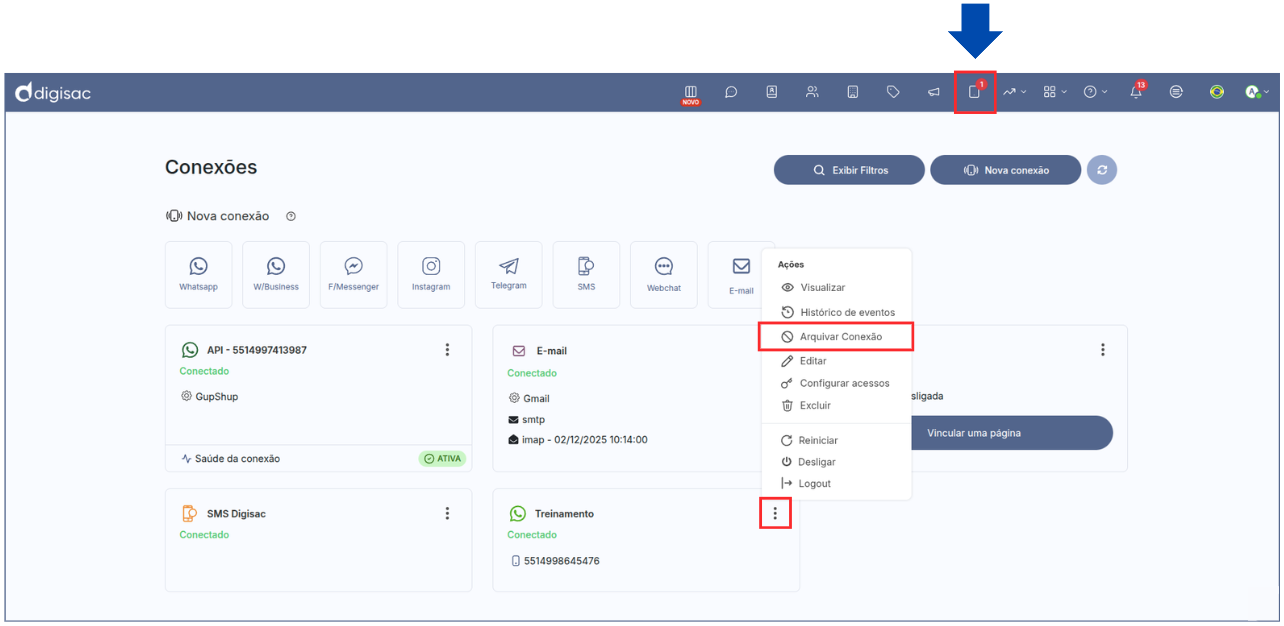
1. No menu principal, acesse **Conexões**.
2. Localize a conexão que deseja arquivar, clique nos **três pontinhos** e selecione **Arquivar**.
{% hint style="info" %}
Caso a conexão que você esteja tentando arquivar **possua chamados em aberto**, a ação **não** poderá ser concluída. Por isso, é necessário **encerrar todos os chamados vinculados a essa conexão antes de prosseguir**. Para facilitar, você pode realizar o encerramento em massa, seguindo esse [passo a passo aqui](https://digisac.gitbook.io/manual-digisac-2-0/visao-geral/historico-de-chamados/fechar-chamados-em-lote).
{% endhint %}
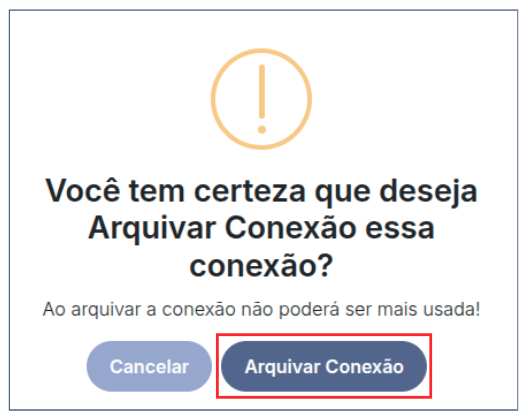
3. Na janela de confirmação, clique novamente em **Arquivar** para concluir o processo.
Pronto! Sua conexão foi arquivada com sucesso!
{% hint style="danger" %}
Se desejar excluir alguma conexão de forma permanente, entre em contato com o **time de Suporte da Digisac**.
{% endhint %}
***
Confira as páginas a seguir para saber mais detalhes sobre cada tipo de conexão.
---
# Agent Instructions: Querying This Documentation
If you need additional information that is not directly available in this page, you can query the documentation dynamically by asking a question.
Perform an HTTP GET request on the current page URL with the `ask` query parameter:
```
GET https://digisac.gitbook.io/manual-digisac-2-0/conexoes-versao-antiga.md?ask=
```
The question should be specific, self-contained, and written in natural language.
The response will contain a direct answer to the question and relevant excerpts and sources from the documentation.
Use this mechanism when the answer is not explicitly present in the current page, you need clarification or additional context, or you want to retrieve related documentation sections.