> For the complete documentation index, see [llms.txt](https://digisac.gitbook.io/manual-digisac-2-0/llms.txt). Markdown versions of documentation pages are available by appending `.md` to page URLs; this page is available as [Markdown](https://digisac.gitbook.io/manual-digisac-2-0/conexoes/webchat.md).
# Webchat
A conexão **Webchat** permite **inserir um chat interativo e totalmente personalizável no seu site**, garantindo que todos os visitantes possam ser atendidos de forma rápida e direta também por este canal.
### **Como criar a conexão Webchat**
Para iniciar a criação da nova conexão, siga os passos abaixo:
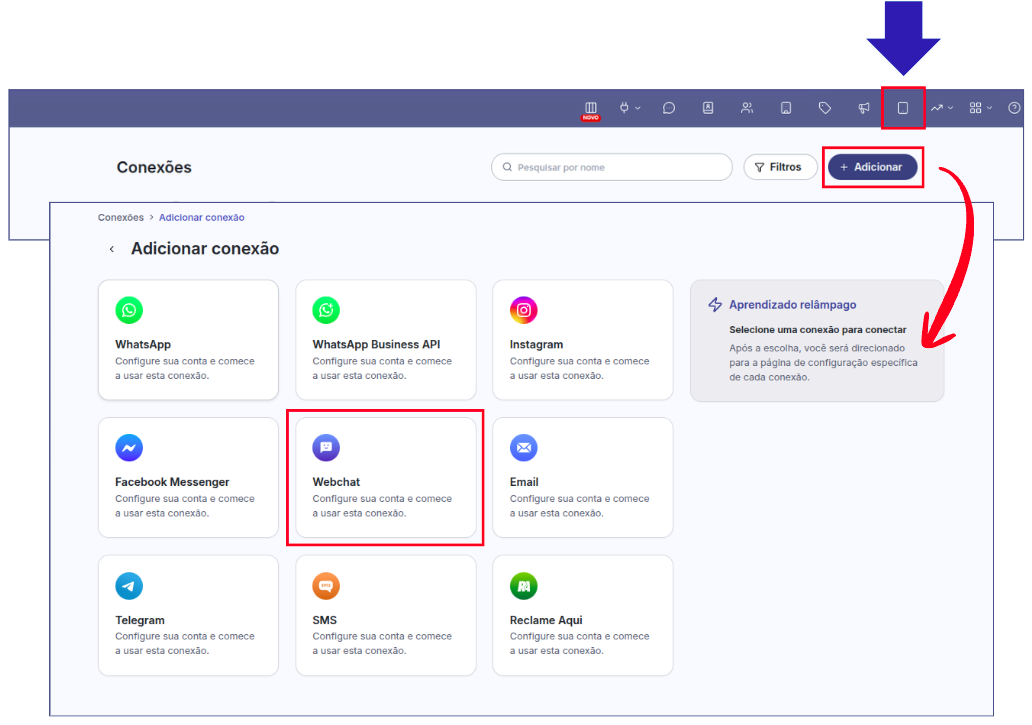
1. No menu principal, selecione a seção **Conexões** (ícone de celular) e clique em **+ Adicionar**;
2. Selecione o tipo de conexão **Webchat**;
3. Na nova tela, preencha os campos na seção **Configurar**:
* **Nome:** Defina o nome da conexão, para facilitar sua identificação dentro da plataforma.
* **Tag do Google:** Adicione a tag do Google para rastreamento e análise de métricas (opcional).
4. Em **Canais de redirecionamento**, insira os dados dos canais que ficarão disponíveis na página do Webchat para utilizar no **Redirecionamento de canais**. Essa configuração é opcional e pode ser utilizada para redirecionamentos iniciados a partir de conexões **WABA**.
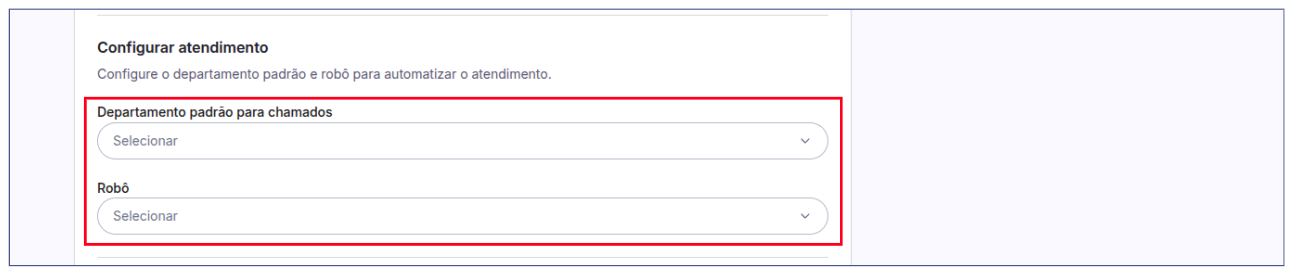
4. Depois, preencha os campos da seção "**Configurar atendimento**":
* **Departamento Padrão para Chamados:** Indique para qual departamento os chamados originados por esse canal serão direcionados. Este departamento servirá como uma espécie de “**recepção**” da sua conexão, ou seja, todas as pessoas que entrarem em contato pelo seu webchat, primeiro cairão neste departamento e de lá, poderão ser transferidos de forma manual ou automática (robô), para outros atendentes e/ou departamentos, de acordo com a necessidade do cliente.
* **Robô:** Vincule um robô de atendimento, caso você utilize automações ou fluxos de bot.
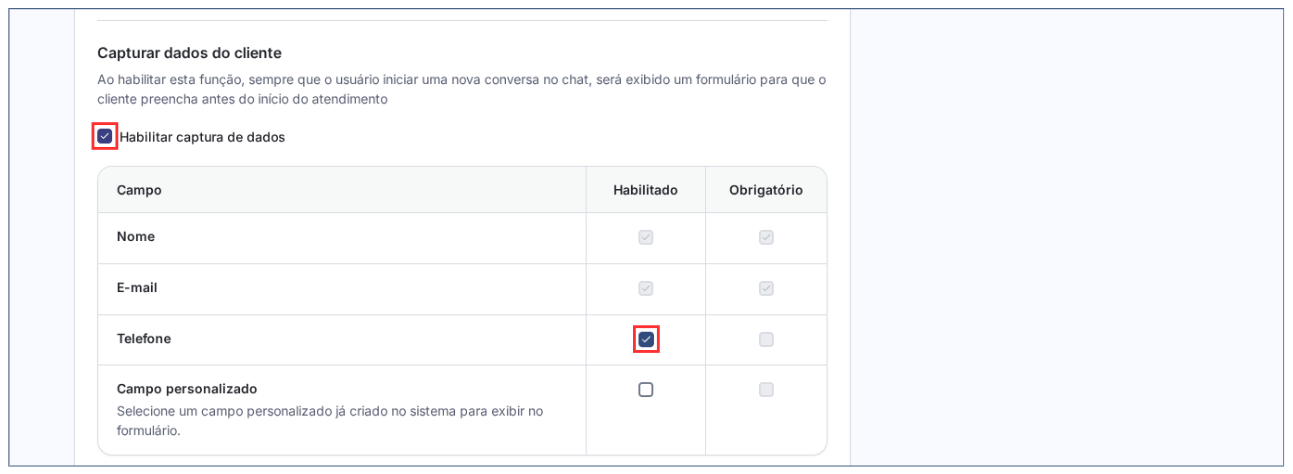
5. Em **Capturar dados do cliente**, se desejar, marque a opção **Habilitar captura de dados**. Ao ativar essa funcionalidade, você pode selecionar os campos que farão parte do formulário e sempre que um cliente iniciar uma nova conversa no chat do Telegram, esse formulário é enviado para preenchimento antes do início do atendimento.
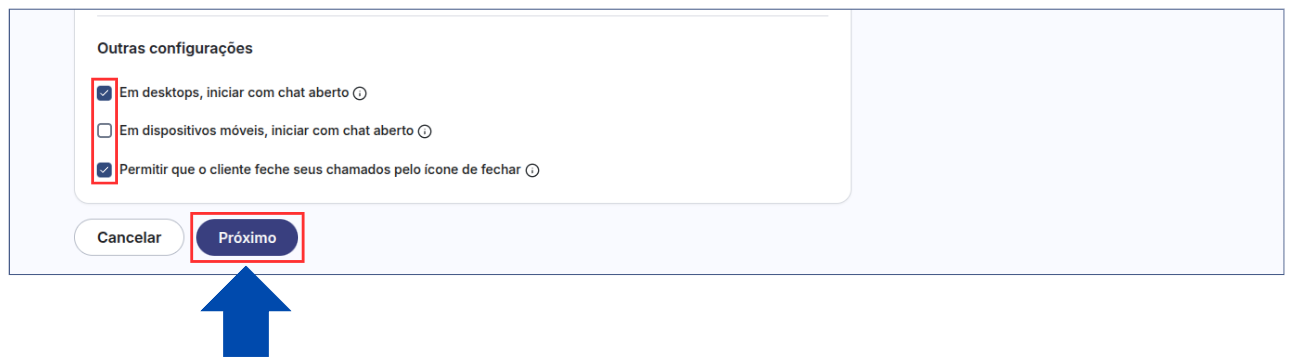
6. Em outras configurações, marque as que desejar.
* **Em desktops, iniciar com chat aberto:** Ao ativar esta função, sempre que o usuário entrar no site, o chat estará aberto, podendo iniciar o atendimento, sem a necessidade do click no balão de conversa.
* **Em dispositivos móveis, iniciar com chat aberto:** Ao ativar esta função, sempre que o usuário entrar no site por meio de dispositivos móveis, o chat estará aberto, podendo iniciar o atendimento, sem a necessidade do click no balão de conversa.
* **Permitir que o cliente feche seus chamados pelo ícone de fechar:** Ao ativar a permissão de fechamento de chamados por parte do cliente, o ícone “X” aparece, possibilitando que o cliente feche o chamado em andamento.
7. Depois de configurar todos os campos, clique em **Próximo** para continuar as configurações do seu Webchat.
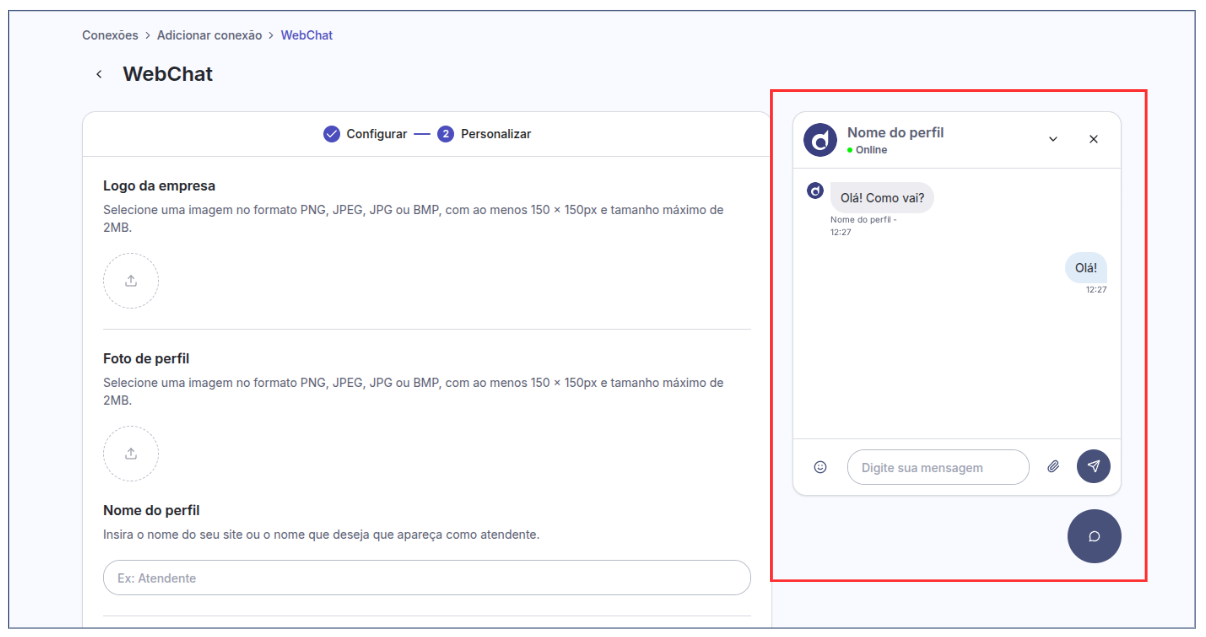
8. Na seção **Personalizar**, faça o upload da **Logo da empresa** e da **Foto de perfil**, e informe o **Nome do perfil,** que pode ser o nome do site ou o nome que será exibido como atendente.
9. Continue a personalização, escolhendo:
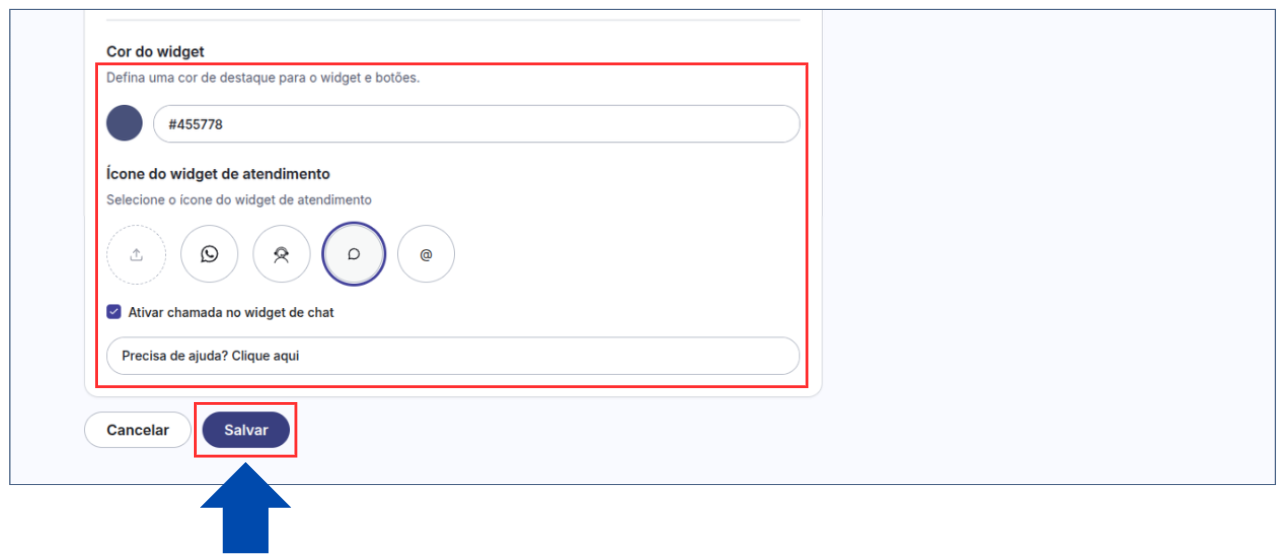
* **Cor do Widget:** defina uma cor de destaque para widget e botões;
* **Ícone do widget de atendimento:** Selecione o ícone do widget de atendimento;
* **"Ativar chamada no widget de chat":** Ao ativar essa opção, você pode inserir uma chamada para o chat de atendimento no site.
10. Na **Pré-visualização em Tempo Real**, localizada no canto direito, é possível visualizar as alterações instantaneamente, sem a necessidade de implementações e testes adicionais no site, o que facilita a personalização.
11. Após personalizar seu Webchat, clique em **Salvar** para criar a nova conexão.
{% hint style="info" %}
**Atenção:** Com exceção do “Bot”, todos os outros campos **devem ser preenchidos no momento da criação**. O “Nome” e “Departamento padrão para chamados” podem ser editados posteriormente, caso seja necessário.
{% endhint %}
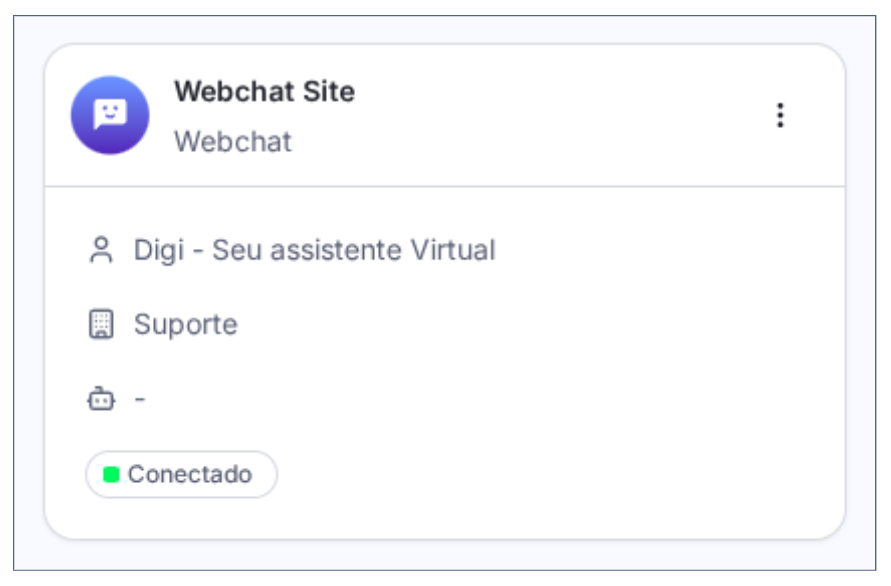
Após a conexão criada, aparecerá da seguinte maneira em sua plataforma:
**Tudo pronto?** Se sim, siga para os próximos passos:
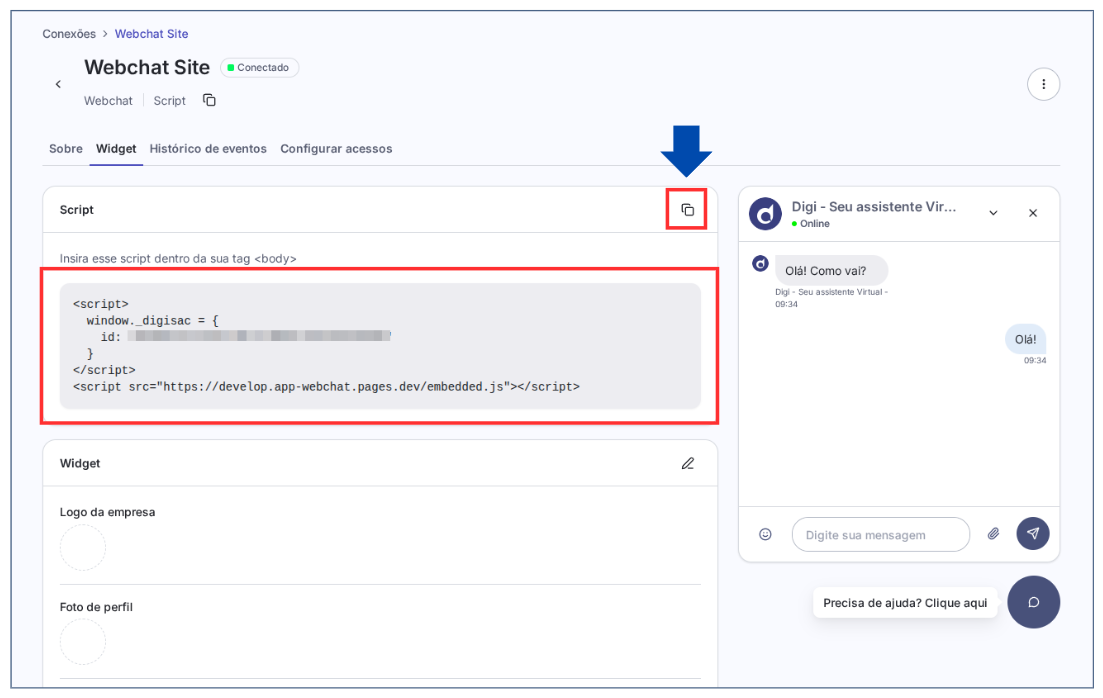
Se você já possui um script instalado em seu site, **não será necessário atualizá-lo**. Caso seja sua primeira instalação:
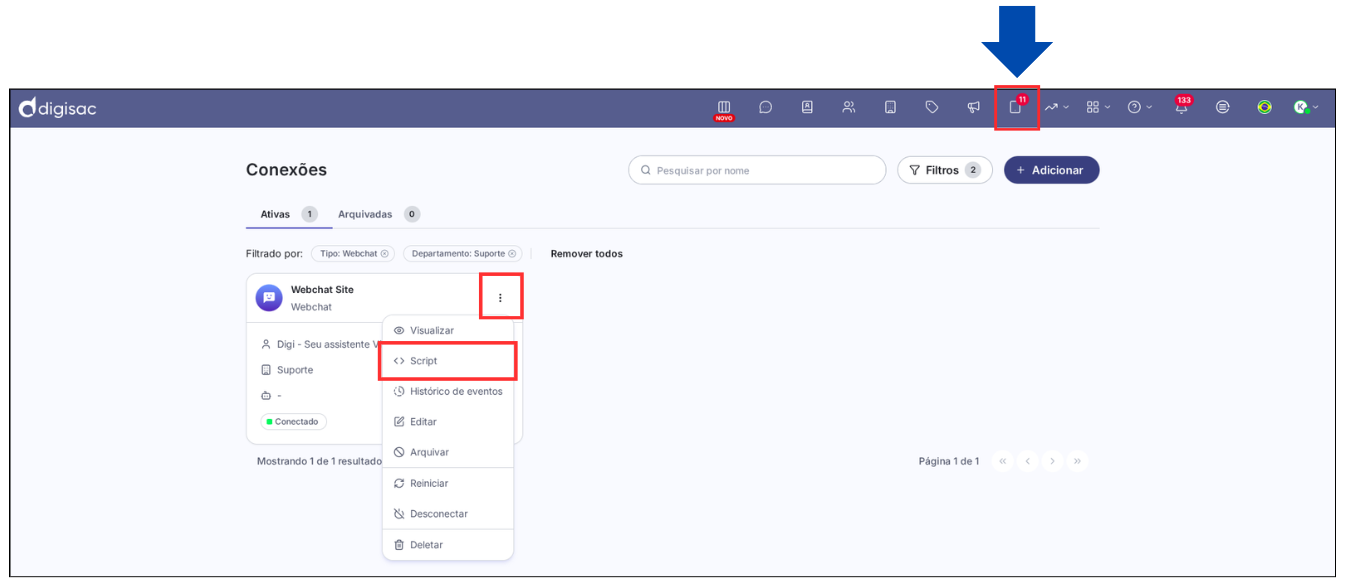
1. Na tela de conexões, clique nos **três pontinhos** da conexão do webchat que acabou de criar e selecione **Script**;
2. **Copie** o código HTML exibido;
3. **Cole** no seu site ou página onde o Webchat será exibido e **salve** as alterações;
Pronto! Seu Webchat estará disponível para atendimento. Essa será a visão do seu cliente. Após preencher os campos de contato, ele poderá "**Iniciar o bate-papo**".
**Experimente já!** Tenha um chat ainda mais personalizado e eficiente para os seus clientes.
Se precisar de ajuda, estamos a disposição para ajudar em nossos [canais de atendimento](https://digisac.gitbook.io/manual-digisac-2-0/informacoes-complementares#contatos-digisac).