> For the complete documentation index, see [llms.txt](https://digisac.gitbook.io/manual-digisac-2-0/llms.txt). Markdown versions of documentation pages are available by appending `.md` to page URLs; this page is available as [Markdown](https://digisac.gitbook.io/manual-digisac-2-0/conexoes/whatsapp-business-api-waba.md).
# WhatsApp Business API (WABA)
A Conexão **WhatsApp Business API (WABA)** representa a versão do WhatsApp desenvolvida especialmente para atender empresas que precisam de escala, estabilidade e integração profissional.
Diferente do WhatsApp tradicional, **não existe aplicativo e nem uso via celular**: a comunicação acontece inteiramente por **API -** forma mais utilizada para integrar sistemas - e neste caso, a API do WhatsApp permite que qualquer sistema se integre com o WhatsApp Business.
Com essa conexão, sua empresa utiliza um **número oficial do WhatsApp**, verificado pela Meta, para realizar atendimentos, campanhas e fluxos automatizados — tudo dentro da plataforma DigiSac.
***
### **Como funciona a Conexão WABA**
Para utilizar essa conexão, é necessário:
1. **Verificar o número de WhatsApp** que será vinculado à conta oficial.
2. **Finalizar o processo de aprovação pela Meta**.
3. **Escolher o provedor da conta oficial**.
Atualmente, a DigiSac trabalha com três provedores oficiais:
* **360Dialog**
* **Cloud API (Meta)**
* **GupShup**
{% hint style="warning" %}
**Importante:** Todo o processo de **verificação**, **aprovação**, **ativação** e **migração** é acompanhado por nossos analistas especializados. Por isso, para dar andamento à criação deste tipo de conexão, é necessário entrar em contato com nosso time.
{% endhint %}
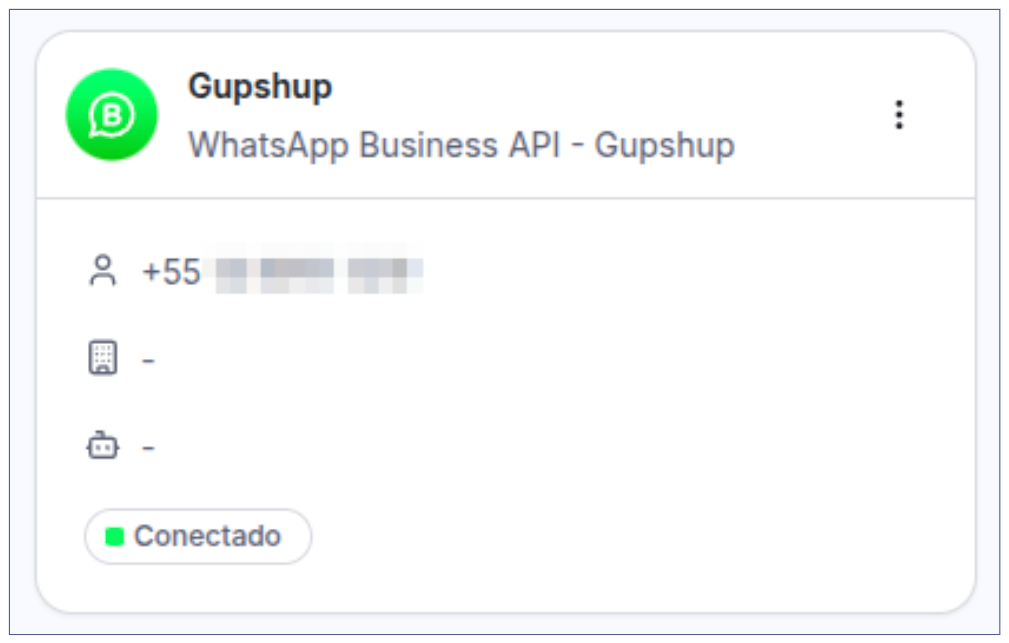
Após a configuração da conexão e sua ativação pelo nosso time, ela será exibida na plataforma conforme ilustrado abaixo:
***
### **Principais benefícios da Conexão WABA**
* Maior estabilidade e segurança;
* Um único número de WhatsApp para toda empresa;
* Menor risco de banimento;
* WhatsApp integrado diretamente à DigiSac (sem necessidade de app);
* Conta oficial verificada e aprovada pela Meta;
* Envio de mensagens via campanhas;
* Perfil empresarial no WhatsApp.
### **Regras e limitações da WABA**
* Não existe aplicativo do WhatsApp (mas é possível usar o **app da DigiSac**);
* Não é possível apagar mensagens enviadas;
* Não é possível visualizar foto de perfil dos contatos;
* Não é possível postar status;
* Não é possível realizar chamadas de voz/vídeo (pois não há app);
* Após **24 horas da última mensagem do contato**, somente envio de mensagens templates aprovados ([Template](/manual-digisac-2-0/mais-opcoes/templates.md)) são permitidos, até que o contato responda novamente;
* Os templates seguem o padrão da sua empresa e, após aprovados pela Meta, podem ser enviados para todos os contatos.
***
### **Saúde da Conexão WABA (WABA Health)**
A saúde da conexão WABA é fundamental para garantir que seu número permaneça ativo, confiável e com boa entregabilidade. A Meta monitora continuamente a qualidade da conta e dos templates, e a DigiSac exibe esses indicadores de forma clara, além de também realizar ações preventivas de bloqueio.
#### **✅ Como verificar a saúde da conexão:**
No menu principal, acesse **Visão Geral** → **Agora** → **Saúde WABA**\
para verificar o status da conexão oficial.
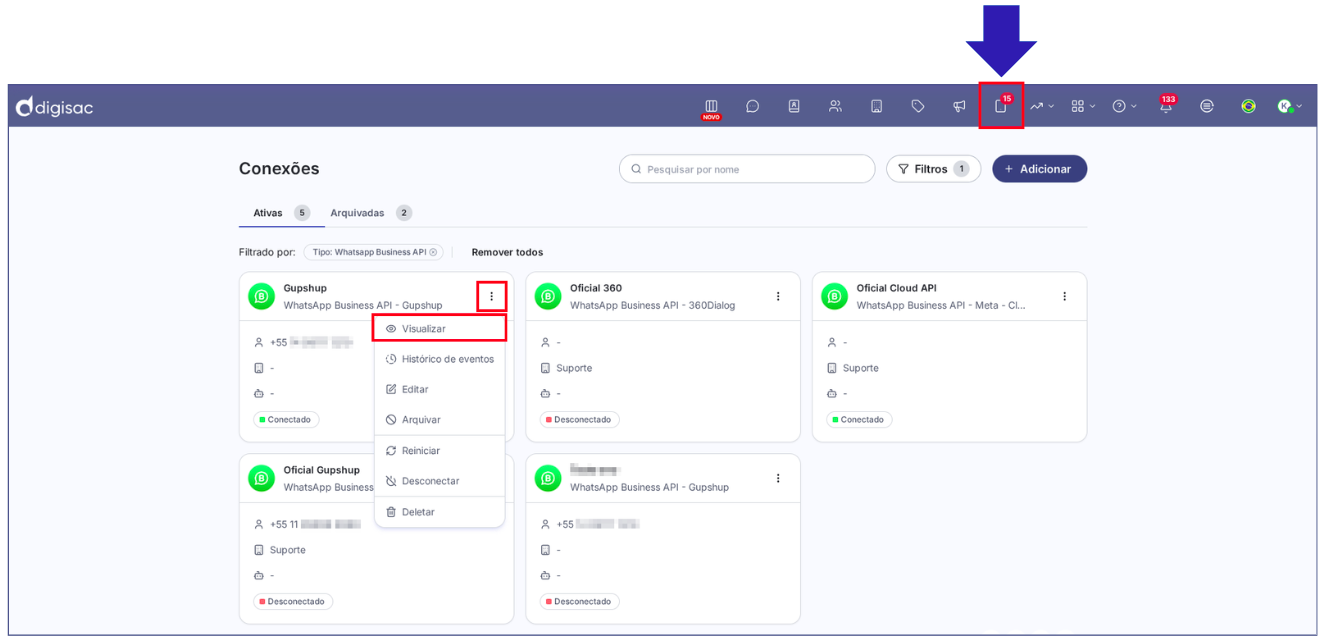
Ou, se preferir, vá até a seção **Conexões** do Menu Principal, clique\
nos **três pontinhos** da conexão desejada e selecione **Visualizar**.
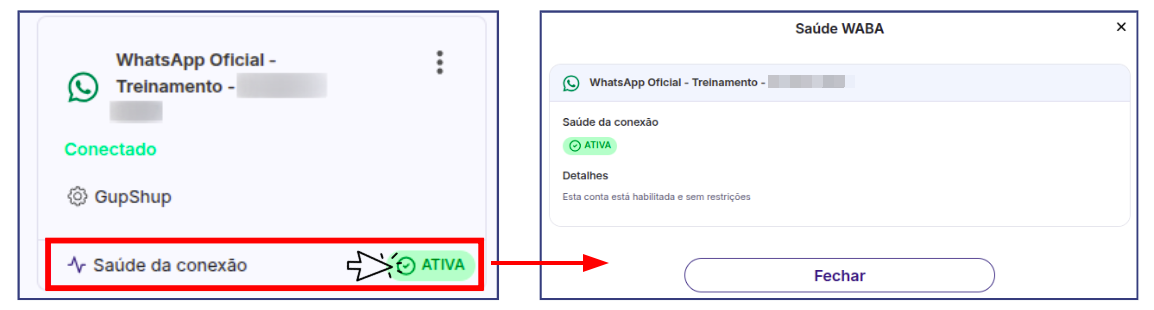
Depois selecione **Saúde da conta** e terá acesso ao **Status**, **Saúde** e **Envio de Mensagens** da conexão em específico.
Verifique o status exibido:
**🟢 Ativa**
Sua conta está habilitada e funcionando normalmente, sem nenhuma restrição.
🟡 **Ação necessária**
Isso indica que há algum tipo de limitação ou problema com a conta. Neste caso, é necessário acessar o **Painel da Meta** para verificar quais ajustes ou correções são exigidos.