> For the complete documentation index, see [llms.txt](https://digisac.gitbook.io/manual-digisac-2-0/llms.txt). Markdown versions of documentation pages are available by appending `.md` to page URLs; this page is available as [Markdown](https://digisac.gitbook.io/manual-digisac-2-0/conexoes/whatsapp-business-api-waba/central-waba/qualidade-do-numero-e-acompanhamento-de-template.md).
# Qualidade do Número e acompanhamento de Template
Manter a qualidade do número no WhatsApp Business API garante que suas mensagens cheguem ao público-alvo sem problemas. A qualidade do número afeta diretamente a taxa de entrega e a percepção da sua marca pelos usuários, podendo levar ao banimento em caso de práticas ruins.
### Consequências da baixa qualidade
* **Denúncias de spam:** Números com muitas denúncias de spam podem ser bloqueados.
* **Reputação da marca:** Mensagens de baixa qualidade deterioram a imagem da empresa.
* **Interrupção da comunicação:** Um número bloqueado interrompe toda a comunicação via WhatsApp.
### Monitoramento e melhoria contínua
Para prevenir problemas, siga estas dicas:
* **Monitore diretamente no painel:** Acompanhe a qualidade do número e as métricas de desempenho.
* **Invista em templates de alta qualidade:** Evite templates de baixa qualidade que possam gerar feedbacks negativos.
* **Reformule e reavalie:** Se um template receber feedback negativo, reformule o texto ou reavalie o público-alvo.
Com monitoramento constante e foco na qualidade das mensagens, você pode construir um canal de comunicação forte e confiável, essencial para o sucesso das suas estratégias de marketing e atendimento ao cliente.
A seguir, você aprenderá o passo a passo para checar a qualidade de seu número diretamente no seu BM.
***
### Como acompanhar a Qualidade do Número
1. Acesse seu **Meta Business (BM)** - ;
2. Selecione **Gerenciador de Anúncios**;
3. Clique em **Todas as ferramentas** e depois **Configurações de Negócios**;
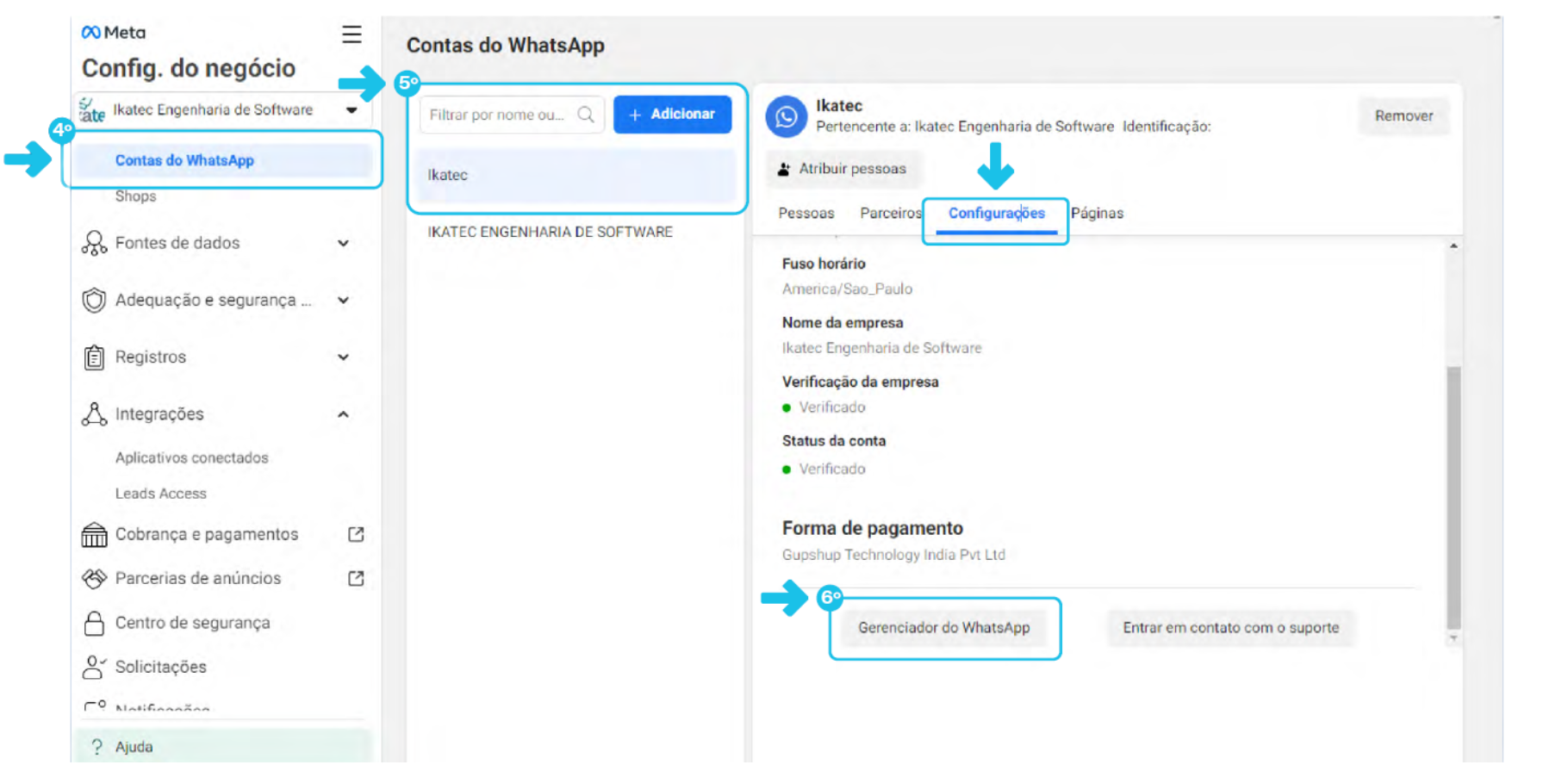
4. Após acessar o Gerenciador de Negócios, clique em **Contas do WhatsApp**;
5. Selecione a WABA que deseja visualizar;
6. Clique em **Configurações** e depois em **Gerenciador do WhatsApp**;
7. Selecione o **número**;
8. Selecione **Números de Telefone** para visualizar o status da conta;
9. Acompanhe as **informações** da conta.
***
### Acompanhamento de Templates
No mesmo painel, acompanhe seus modelos de template e suas respectivas qualidades.
1. No canto esquerdo, selecione **Gerenciar Modelos**;
2. Selecione o **número** que deseja visualizar os modelos;
3. Acompanhe o **status** e **qualidade** no painel;
{% hint style="info" %}
**Importante:** caso não tenha acesso ao Gerenciador de Negócios da Meta, é possível acompanhar seus templates diretamente no provedor (360dialog ou Gupshup), na seção **Templates**, onde são exibidos os modelos cadastrados, seus status e indicadores de qualidade.
{% endhint %}
Recomendamos acompanhar periodicamente a qualidade dos templates utilizados nas campanhas. Templates com qualidade **média** ou **baixa** podem indicar feedbacks negativos ou denúncias de spam, aumentando o risco de restrições. Sempre que necessário, revise o conteúdo da mensagem ou o público-alvo para melhorar o desempenho das entregas.