# RD Station Marketing
### **O que é o RD Station Marketing?**
O **RD Station Marketing** é uma plataforma voltada para **automação de marketing e gestão de leads**, muito utilizada por empresas que desejam organizar sua jornada de atração, nutrição e conversão de clientes.
Com ele, é possível criar **fluxos automatizados**, enviar **e-mails segmentados**, acompanhar métricas importantes e gerenciar toda a base de contatos em um só lugar.
Para saber mais sobre o RD Marketing, [clique aqui](https://www.rdstation.com/produtos/marketing/).
### **Por que integrar o RD Station Marketing à Digisac?**
Ao integrar o RD Station Marketing com a Digisac, você conecta suas automações de marketing diretamente ao atendimento. Isso permite que ações configuradas no RD Station acionem automaticamente ações do robô da Digisac.
Na prática, isso significa que sempre que um lead realizar uma ação importante no RD Station (como baixar um material, atingir uma pontuação, responder um formulário, etc.), você poderá:
* Enviar uma mensagem automática pelo robô da Digisac;
* Adicionar tags ao contato;
* Iniciar um fluxo específico no atendimento;
* Disparar imagens, arquivos ou qualquer ação disponível dentro do robô.
Essa integração cria uma ponte entre o marketing e o atendimento, garantindo respostas rápidas, automações personalizadas e muito mais eficiência no processo.
### **Requisitos para integração:**
#### **No RD Station Marketing:**
* Possuir uma **conta ativa e paga**, pois contas gratuitas não permitem a criação de webhooks;
* Ter, preferencialmente, um **fluxo de automação já criado**;
#### **Na Digisac:**
* Uma **conexão WhatsApp Standard** ativa;
* Preferencialmente, um **robô** criado, para receber a flag disparada pela integração e executar as ações desejadas.
{% hint style="danger" %}
**Importante:** a integração **não funciona** com conexões **WhatsApp Business API (WABA)**, pois com o túnel de envio fechado, mensagens automáticas não são enviadas.
{% endhint %}
***
## **Como integrar?**
{% hint style="info" %}
Antes de iniciar a configuração da integração, é necessário realizar a contratação da mesma. Após contratada, aguarde o contato do nosso time de **Suporte**, que será responsável por:
* Realizar a ativação da integração;
* Enviar a **URL de integração**;
**Atenção:** somente após estar com essa informação em mãos, prossiga com a configuração da integração.
{% endhint %}
### Etapa 1 - Configurar a integração no Robô da Digisac
Para realizar a integração com a RD Station Marketing, é necessário configurar seu robô de atendimento na Digisac. Para isso, siga o passo a passo abaixo:
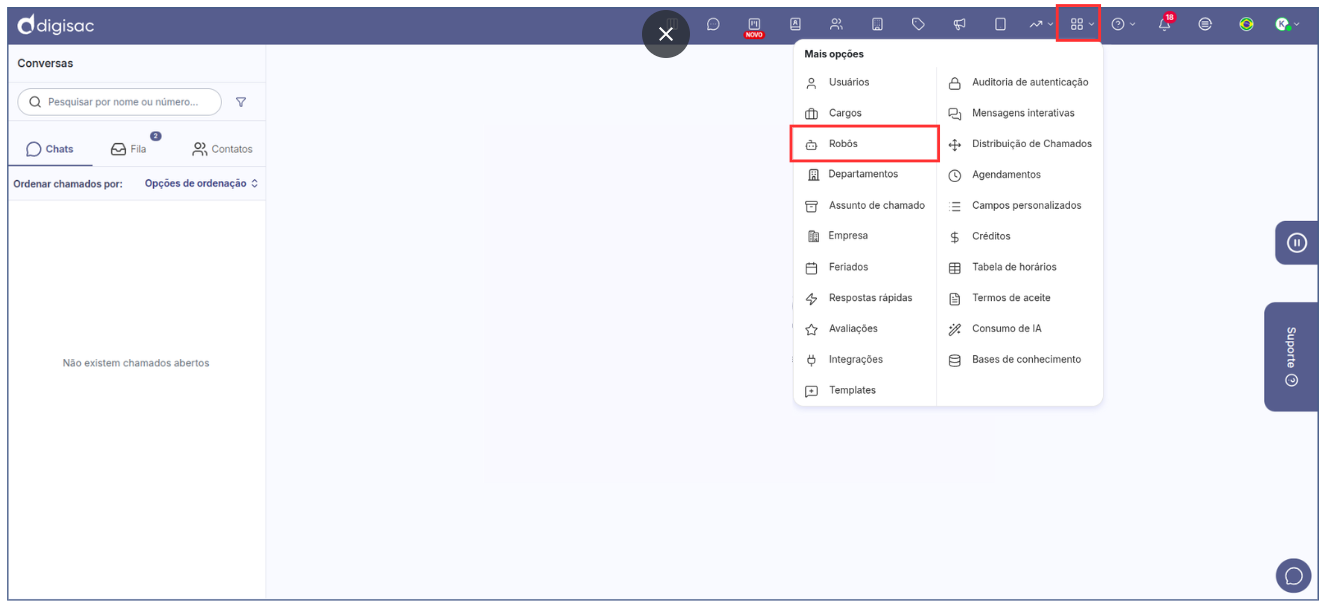
1. No **Menu Principal** da Digisac, clique em **Mais Opções** e selecione **Robôs**.
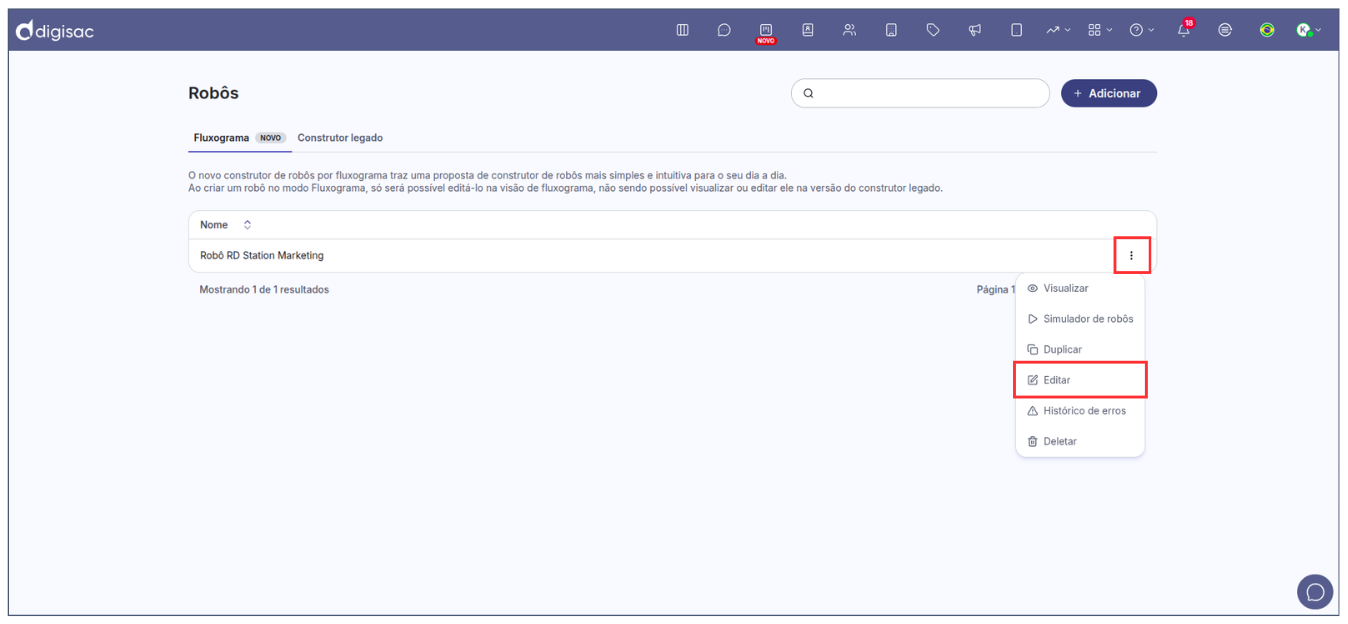
2. Localize o robô que será utilizado na integração. Clique nos **três pontinhos** ao lado dele e selecione **Editar**.
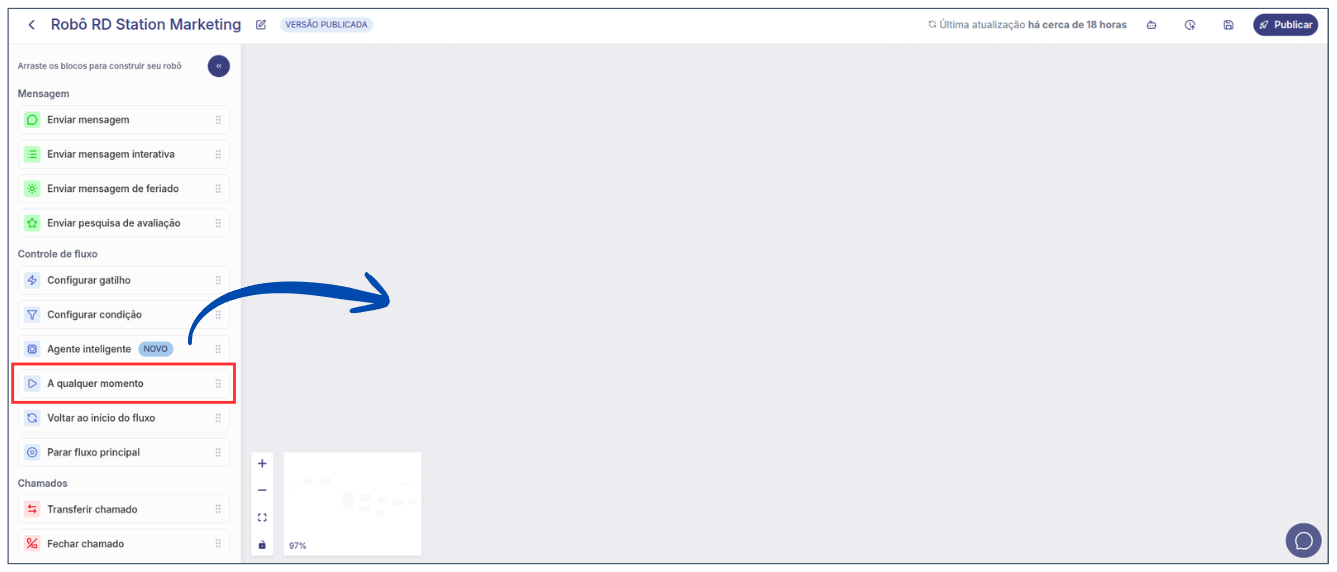
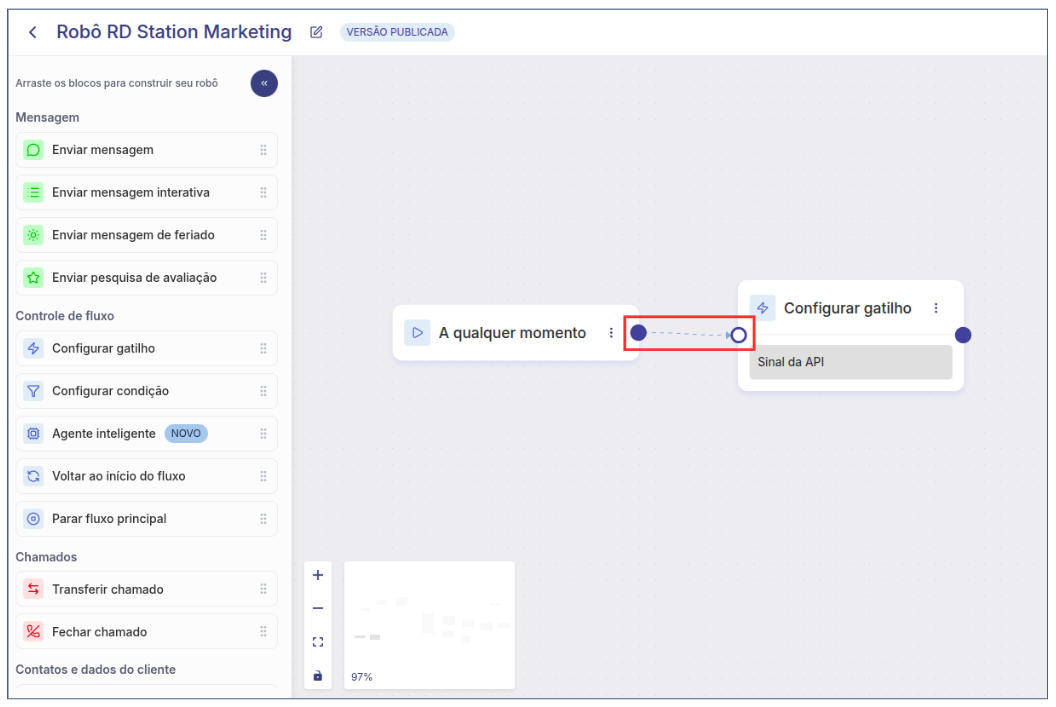
3. No **Editor do Robô**, localize o bloco **A qualquer momento** e arraste-o para o fluxo.
{% hint style="info" %}
Caso o robô já possua esse bloco configurado, não será possível adicionar outro. Nesse caso, utilize o bloco existente e conecte os próximos passos a ele.
{% endhint %}
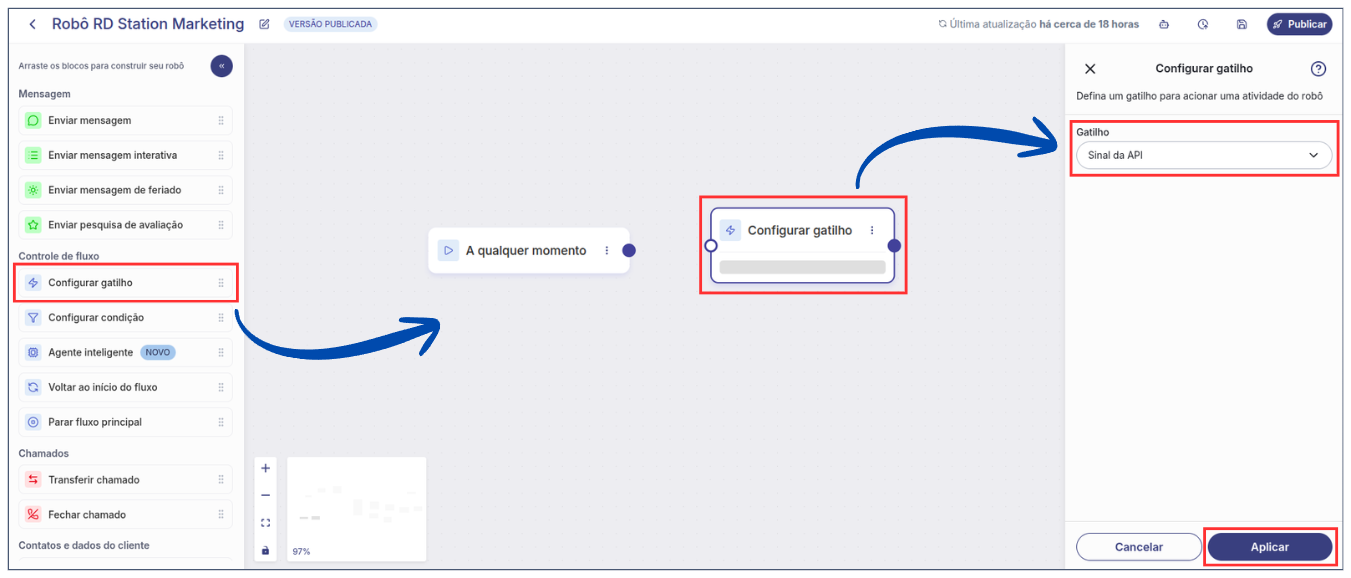
4. Em seguida, arraste para o fluxo o bloco **Configurar gatilho**.
* Clique no bloco para abrir a configuração na lateral direita. Em **Gatilho**, selecione **Sinal de API**. Clique em **Aplicar** para salvar a configuração.
5. Conecte o bloco **Configurar gatilho** ao bloco **A qualquer momento**, ligando o **círculo azul** ao **círculo branco**.
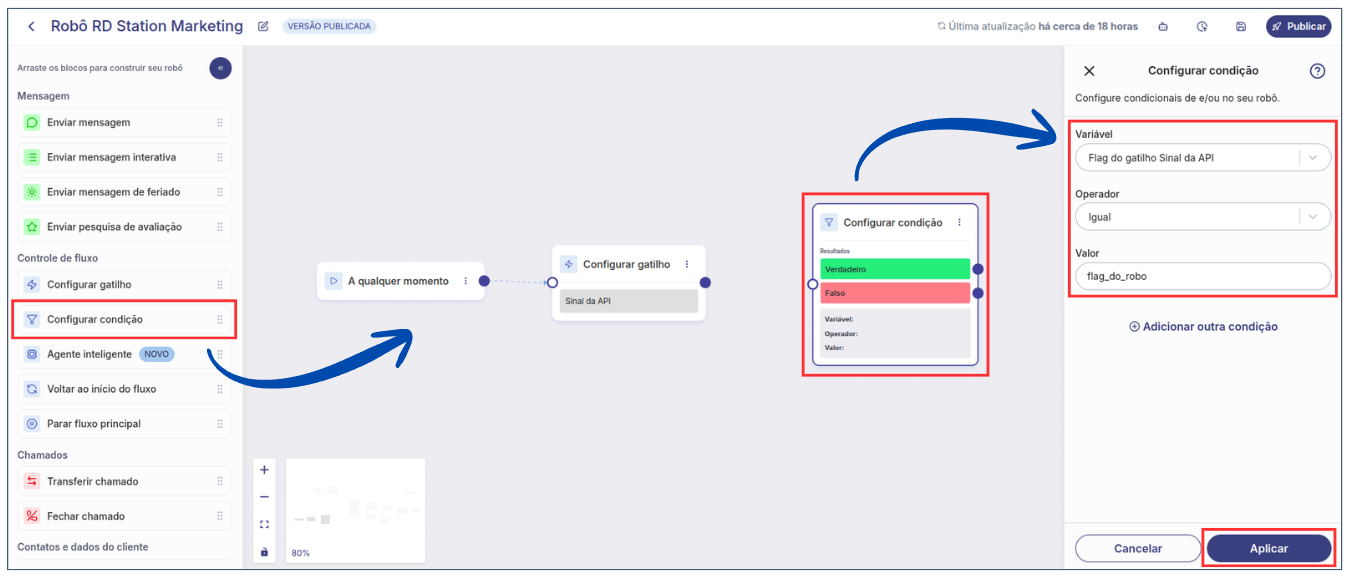
6. Agora, arraste o bloco **Configurar condição** para dentro do editor e clique nele para configurá-lo. Preencha os campos da seguinte forma:
* **Variável:** selecione **Flag do gatilho Sinal da API**;
* **Operador:** selecione **Igual**;
* **Valor:** crie uma flag exclusiva para essa integração;
{% hint style="info" %}
**Importante:** A flag deve ser única (não pode ser utilizada em outras integrações ou blocos do robô);
* Não utilize acentos ou espaços;
* Use `_` (underline) para separar palavras.
**Exemplo:** `rdstation_marketing`
{% endhint %}
* Clique em **Aplicar**.
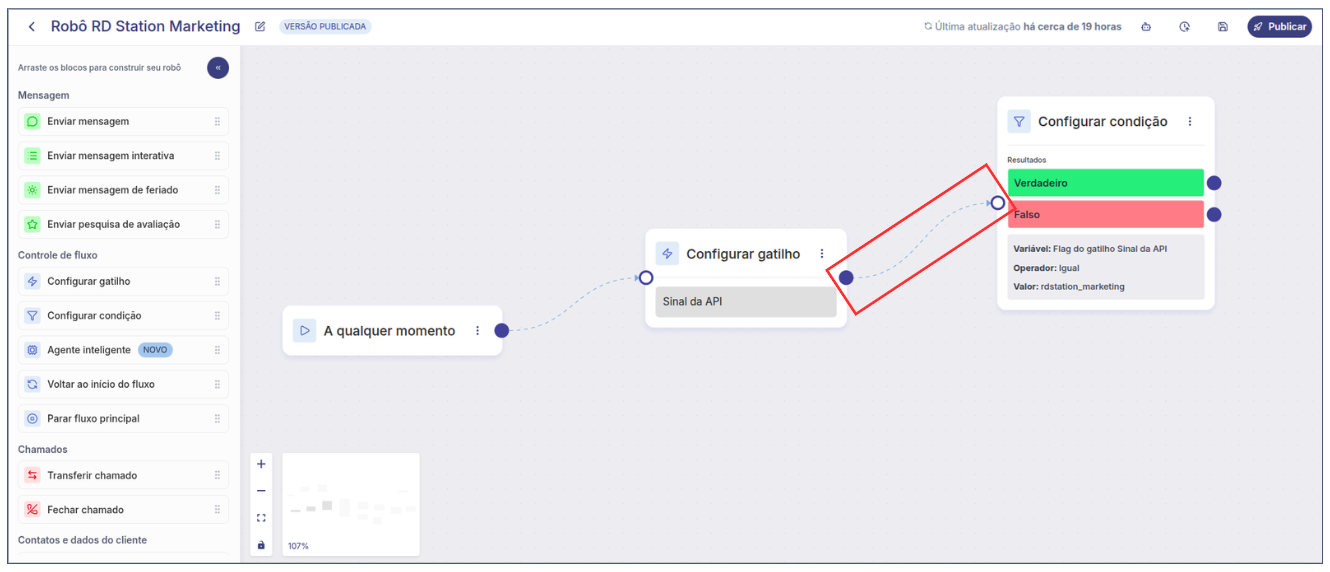
7. Conecte o bloco **Configurar condição** ao bloco **Configurar gatilho**, novamente ligando o **círculo azul** ao **círculo branco**.
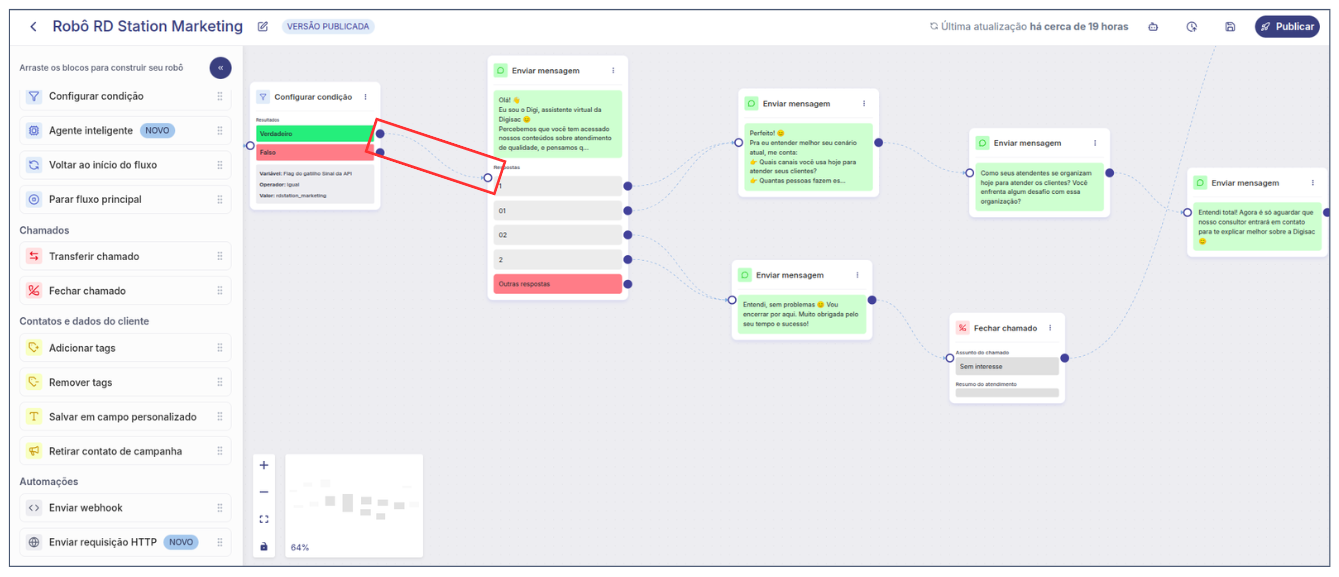
8. A partir da saída **Verdadeiro** do bloco **Configurar condição**, crie o fluxo desejado do robô ou conecte-o a um fluxo já existente.
* Nesse ponto, você pode configurar mensagens automáticas, direcionamentos ou outras ações conforme sua estratégia.
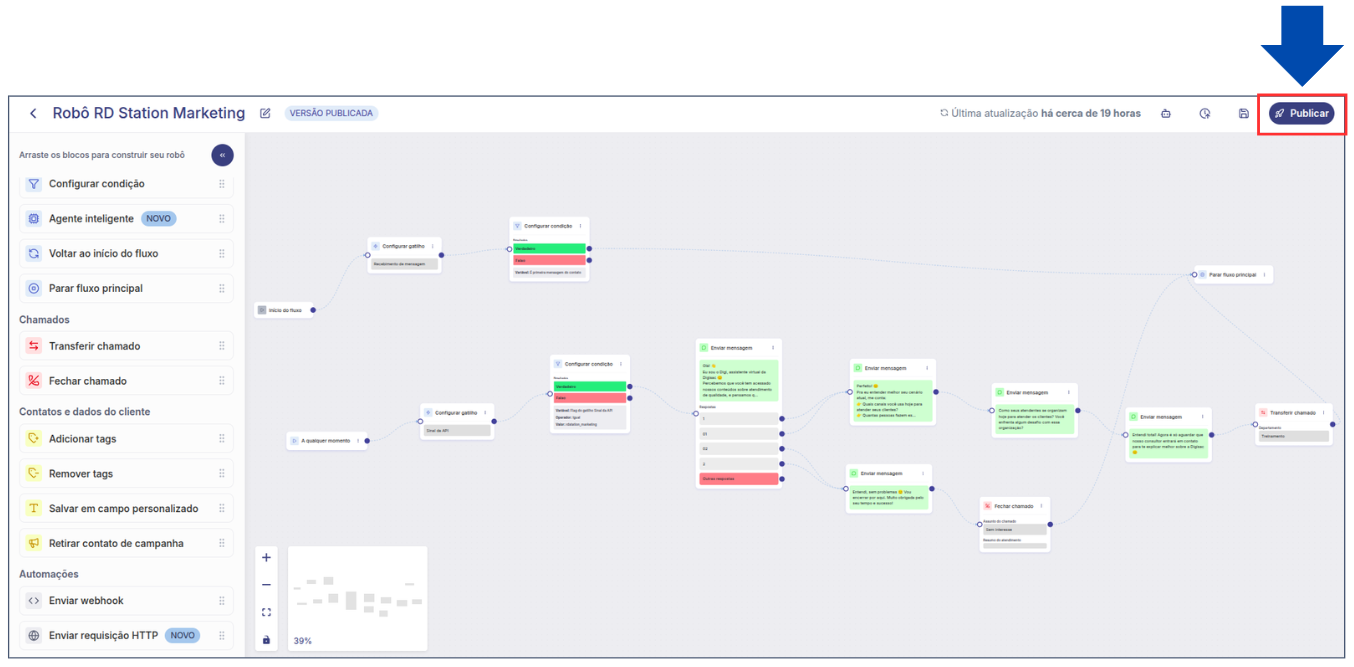
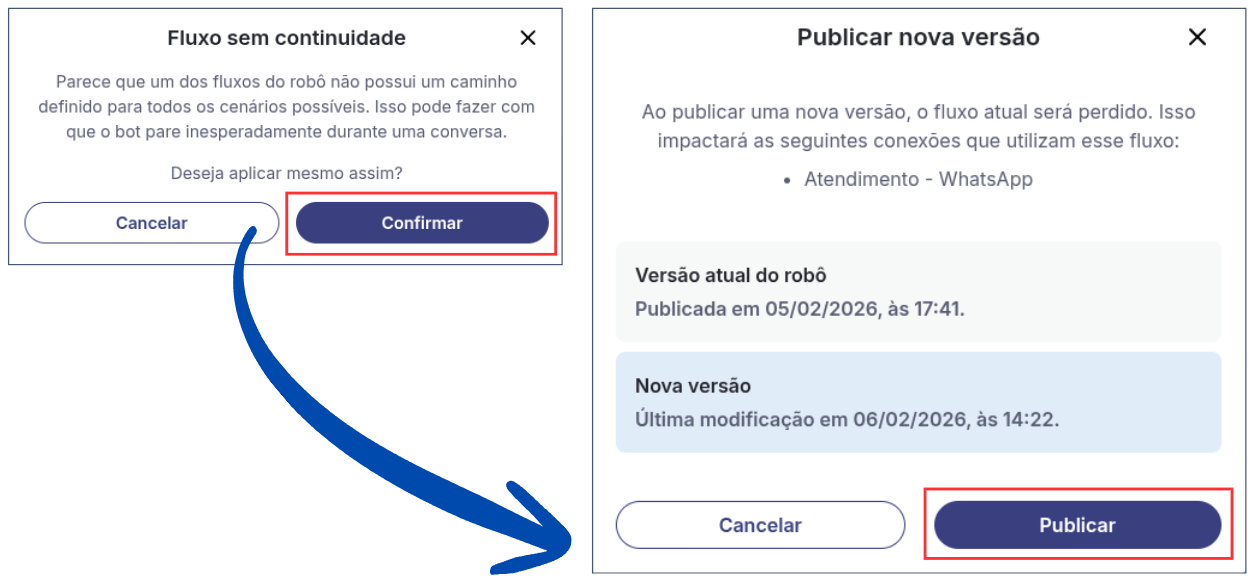
9. Após finalizar todas as configurações do robô, clique em **Publicar** > **Confirmar** e em seguida, em **Publicar** novamente para salvar as alterações.
Pronto! A configuração do robô na Digisac foi concluída. Agora, prossiga para a **Etapa 2 — Configuração na RD Station Marketing**.
{% hint style="success" %}
Em caso de dúvidas sobre a configuração de robôs, [clique aqui](https://digisac.gitbook.io/manual-digisac-2-0/mais-opcoes/robos/fluxograma) ou entre em contato com o **Suporte Técnico da Digisac**.
{% endhint %}
***
### Etapa 2 - Configurar a integração na RD Station Marketing
Existem **dois caminhos possíveis** para configurar a integração na RD. Escolha o que melhor se adequa à sua operação.
#### Opção 1 — Integração via Fluxo de Automação de Marketing
Indicada para quem já possui um fluxo de automação criado.
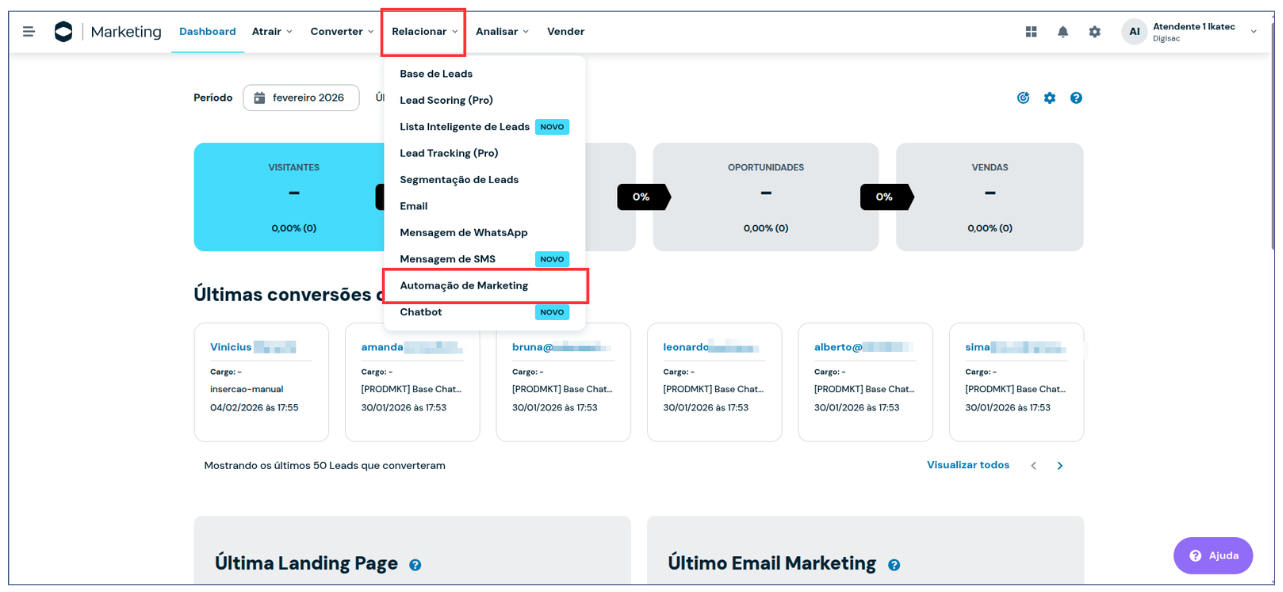
1. Na RD Station Marketing, acesse o menu superior e selecione **Relacionar** > **Automação de Marketing.**
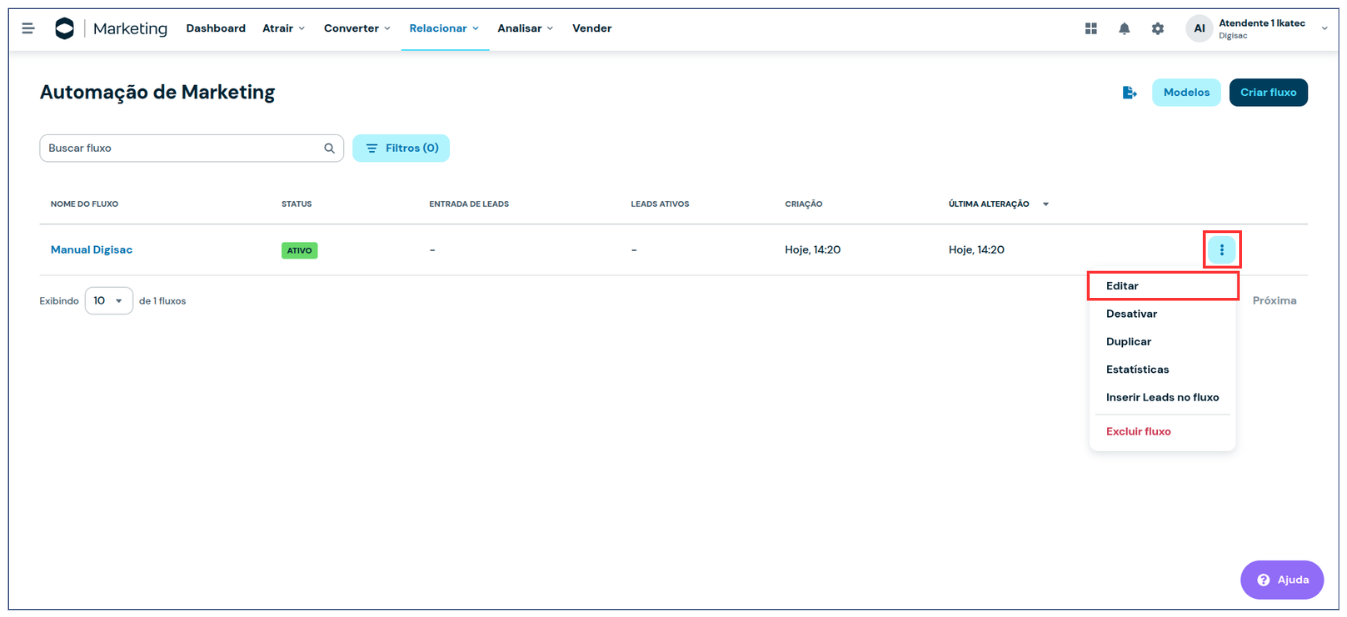
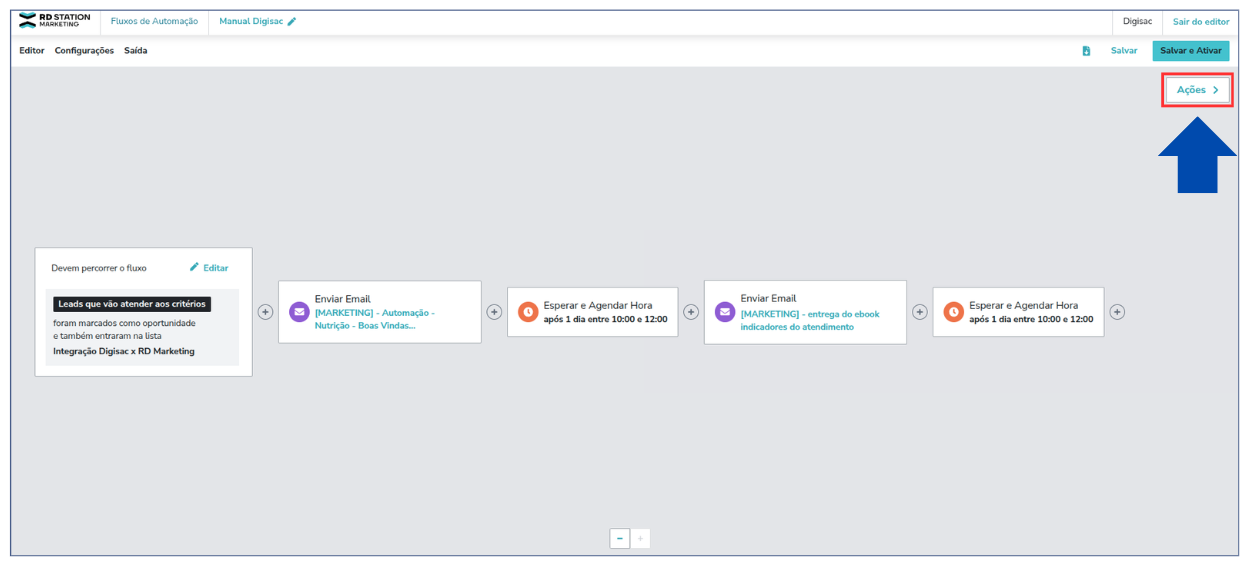
2. No fluxo desejado, clique nos **três pontinhos** e selecione **Editar**.
3. No editor do fluxo, clique em **Ações**.
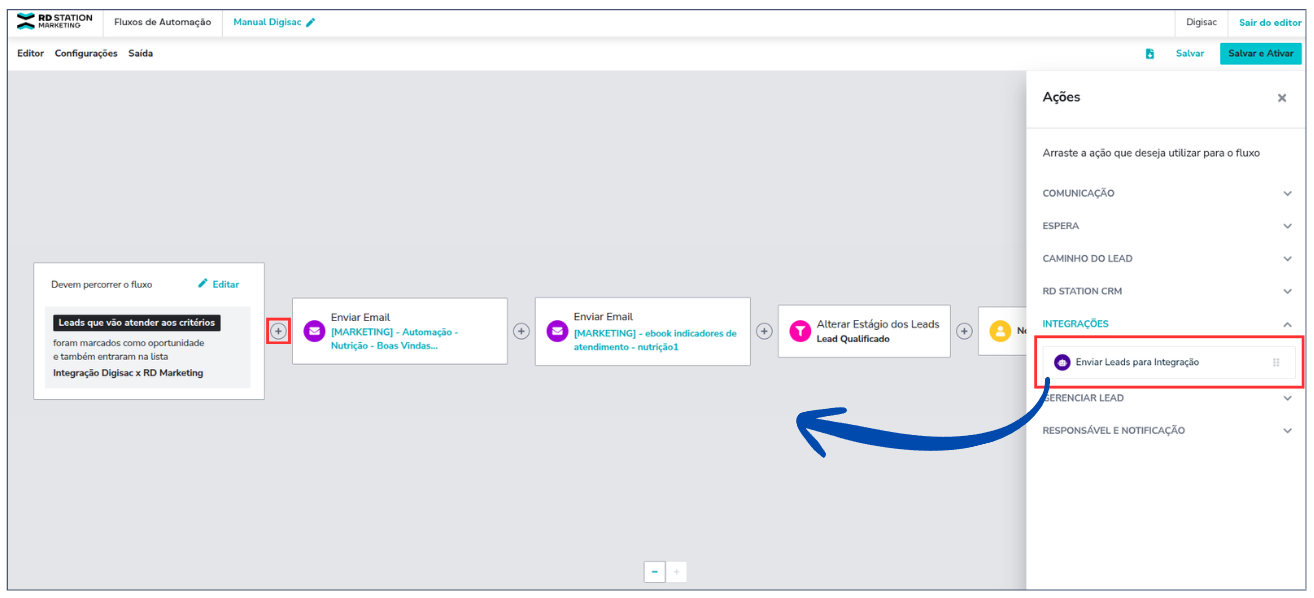
4. Na seção **Integrações**, arraste a ação **“Enviar Leads para Integração”** para o fluxo (no **+** onde deseja que ele seja inserido).
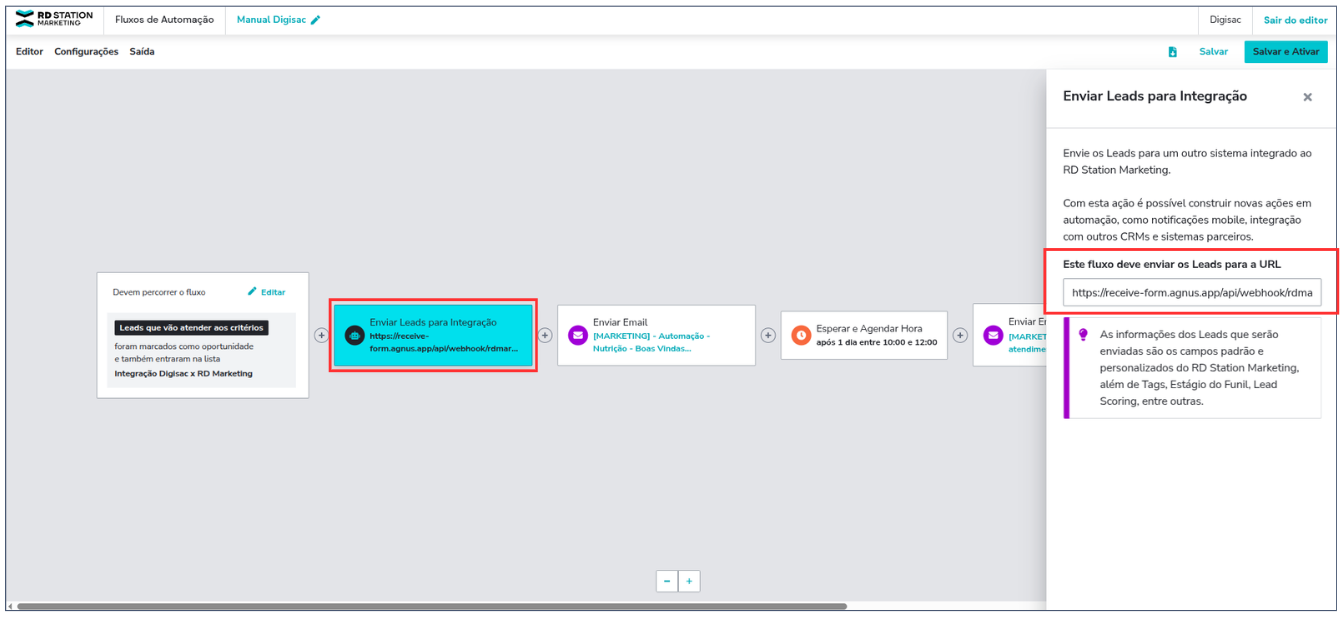
5. Clique na ação adicionada para abrir a lateral de edição e preencha o campo **URL de integração** com o link fornecido pelo time de Suporte + Flag do robô.
* Exemplo: \*\*
* **Company ID:** Este campo da URL já virá preenchido com a ID da sua plataforma Digisac.
* **Flag do robô:** após a barra (/), insira o nome da flag criada no robô que será acionado quando o webhook for recebido.
* Exemplo: `rdstation_marketing`
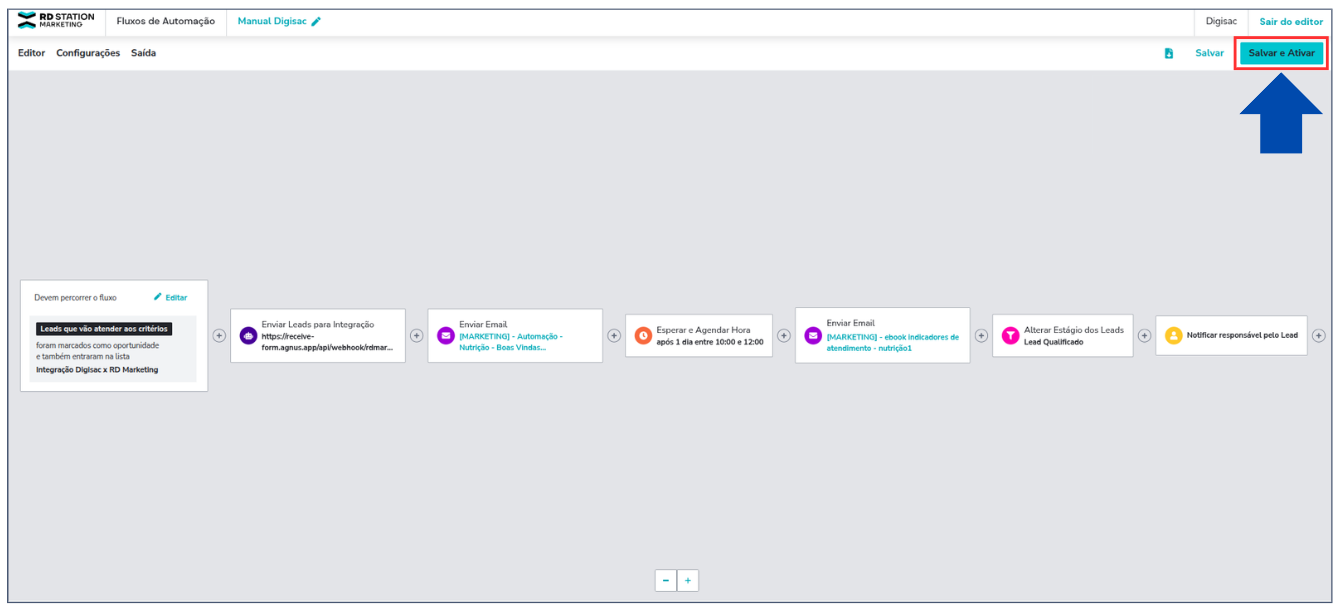
6. Finalize o fluxo conforme sua estratégia e depois clique em **Salvar e Ativar**.
#### Opção 2 — Integração via Webhook (Integrações com App)
Indicada para integrações mais diretas, sem fluxo de automação.
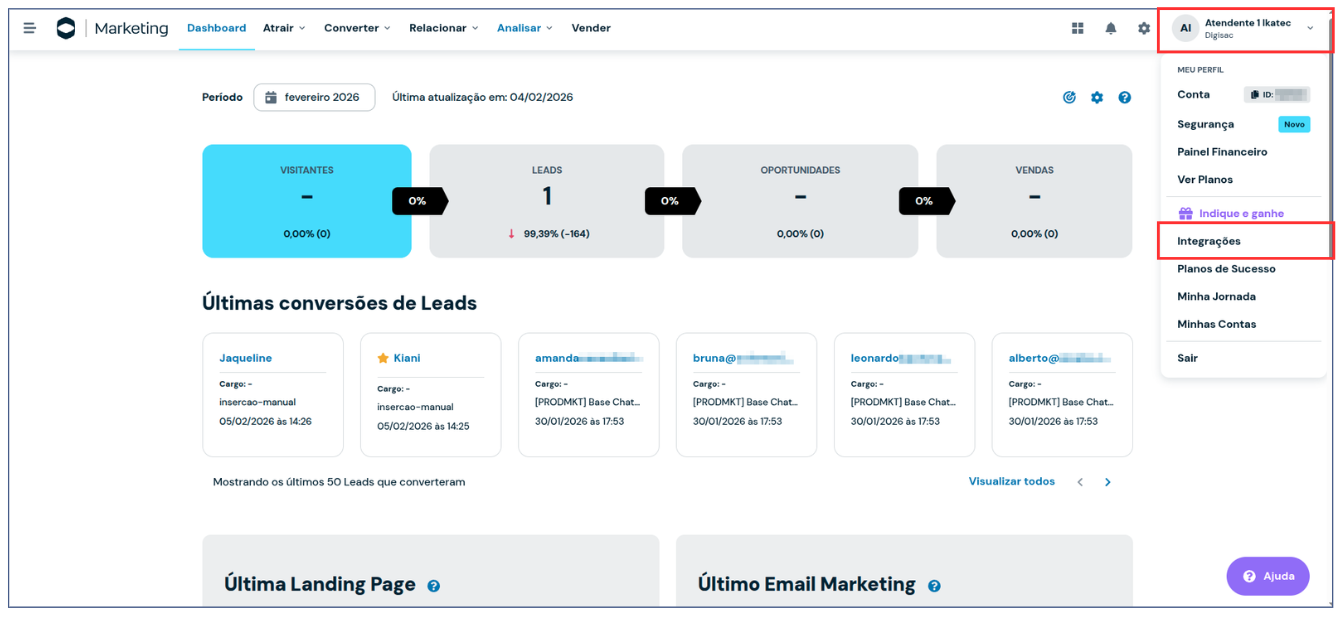
1. Na RD Station Marketing, clique no **Menu do Usuário** e acesse **Integrações**.
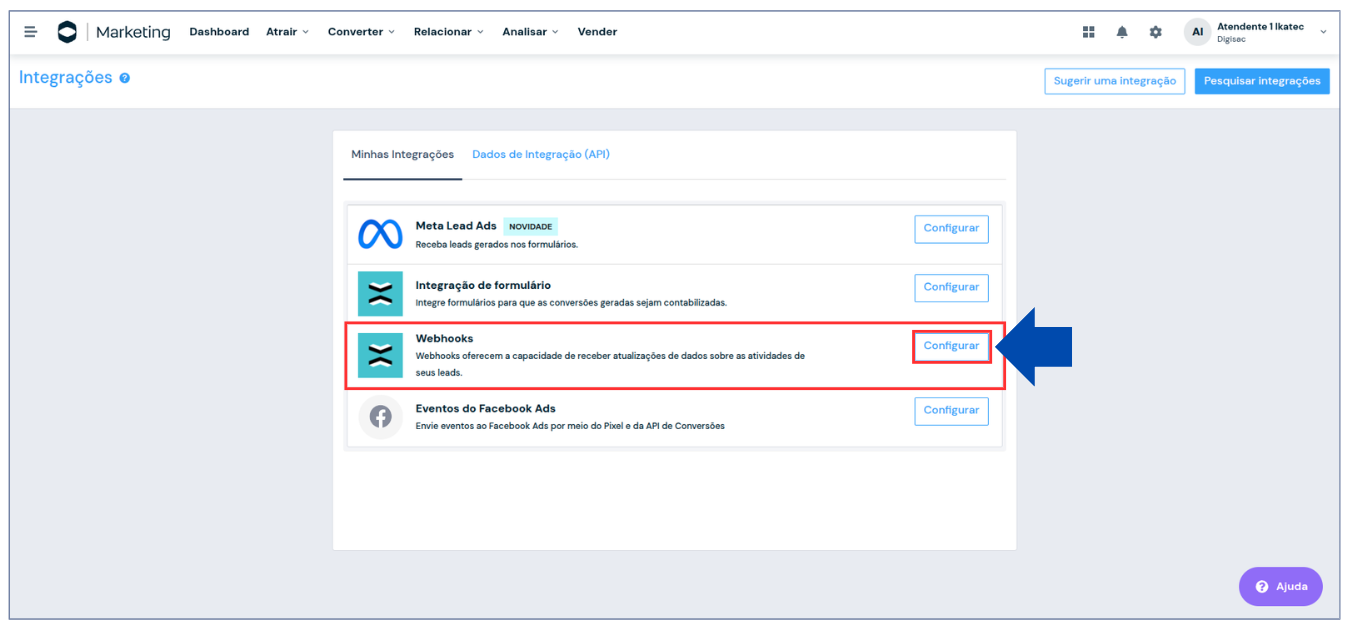
2. Na tela de integrações, selecione **Webhooks** e clique em **Configurar**.
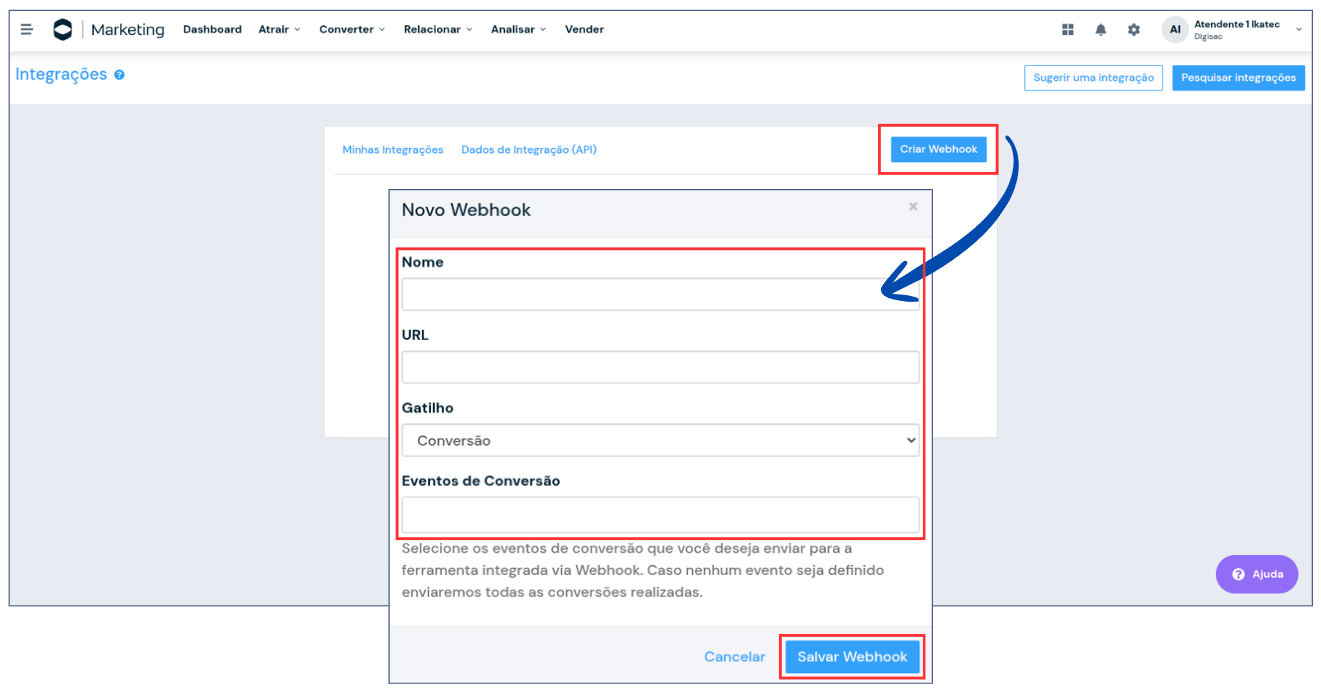
3. Clique em **Criar Webhook** e preencha os campos:
* **Nome:** escolha um nome para identificar o webhook;
* **URL:** informe a URL enviada pelo time de Suporte + Flag criada no robô;
* Exemplo: \*\*
* **Company ID:** Este campo da URL já virá preenchido com a ID da sua plataforma Digisac.
* **Flag do robô:** após a barra (/), insira o nome da flag criada no robô que será acionado quando o webhook for recebido.
* Exemplo: `rdstation_marketing`
* **Gatilho:** selecione o evento que irá disparar o webhook, podendo ser **Conversão** ou **Oportunidade**.
* Ao escolher **Conversão**, o campo **Eventos de Conversão** será exibido. Nele, selecione quais eventos deseja enviar.
* Caso nenhum evento seja selecionado, **todas as conversões realizadas na RD Station serão enviadas automaticamente**.
4. Após o preenchimento, clique em **Salvar Webhook**.
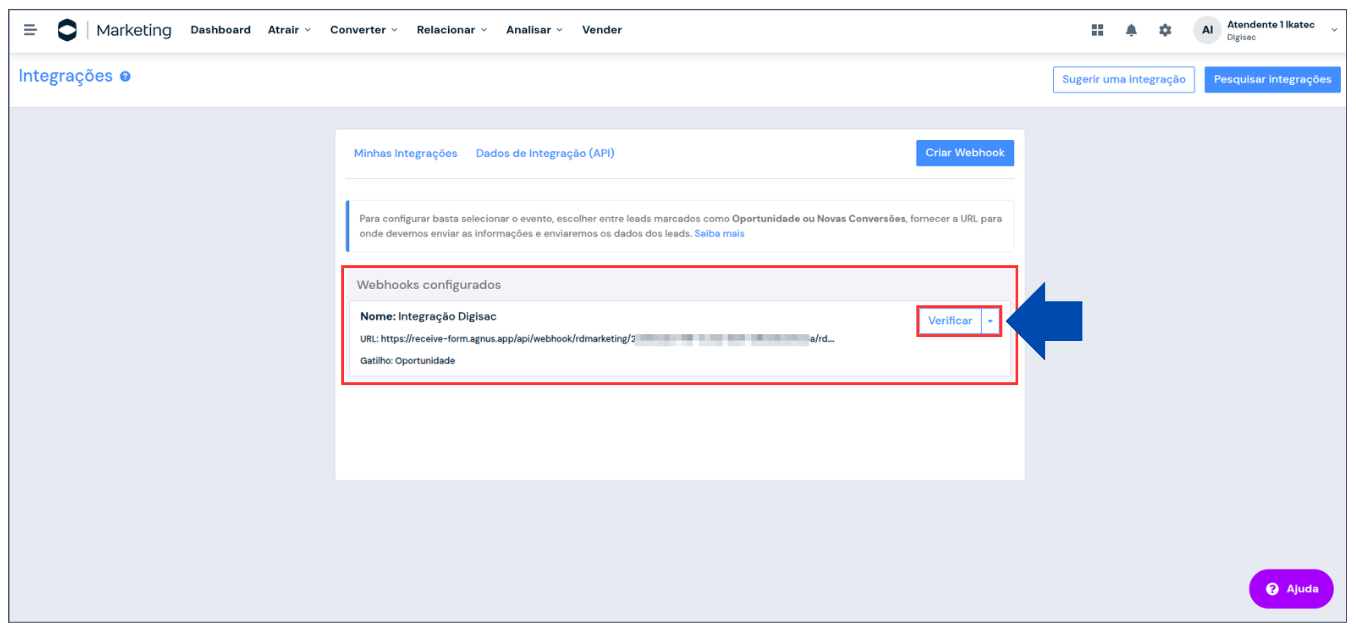
5. Com o Webhook criado, é possível checar se a integração está funcionando corretamente ao clicar em **Verificar**.
Pronto! Com as duas etapas configuradas, sempre que o gatilho for disparado na RD Station, o evento será enviado automaticamente para a Digisac. Com isso, o robô será acionado e seguirá o fluxo de atendimento previamente configurado.