> For the complete documentation index, see [llms.txt](https://digisac.gitbook.io/manual-digisac-2-0/llms.txt). Markdown versions of documentation pages are available by appending `.md` to page URLs; this page is available as [Markdown](https://digisac.gitbook.io/manual-digisac-2-0/kanban-de-atendimento.md).
# KANBAN DE ATENDIMENTO
O **Kanban de Atendimento da Digisac** é uma visualização em quadros e colunas que organiza as conversas por etapas do atendimento. Ele permite acompanhar, priorizar e organizar os chamados de forma clara, sem substituir a tela de Conversas.
{% hint style="info" %}
O Kanban **organiza o fluxo do atendimento**, enquanto o **Chat é usado para falar com o cliente**.
{% endhint %}
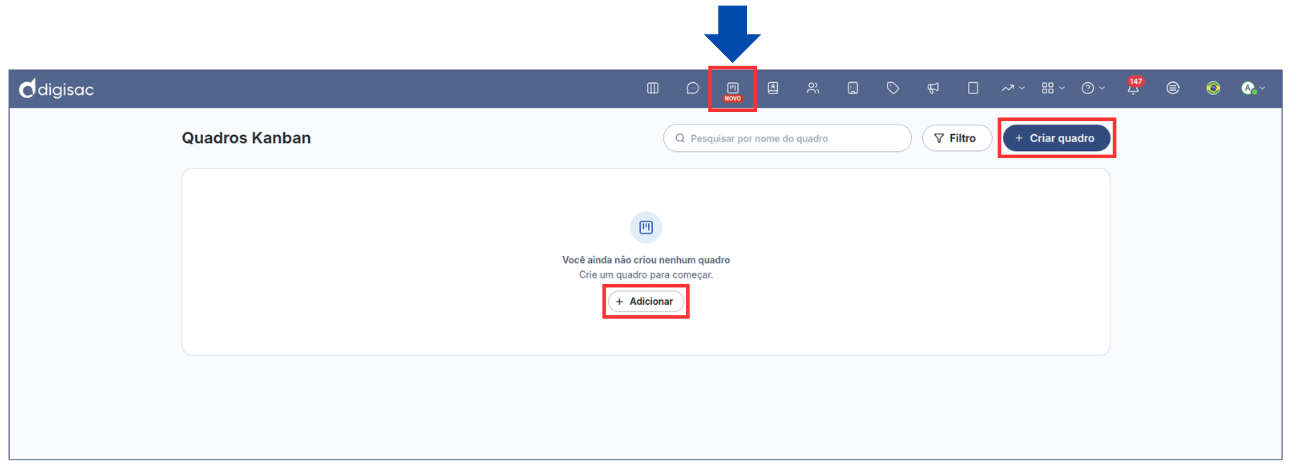
Para acessá-lo, no **Menu Principal**, selecione **Quadros Kanban**.
Nesta página, você visualizará os **quadros Kanban disponíveis** para o seu usuário, de acordo com as permissões de acesso concedidas. Na parte superior da tela, cada aba representa um quadro diferente.
Esses quadros podem estar vinculados a um ou mais departamentos a depender das configurações da empresa.
Para alternar entre os quadros disponíveis, basta clicar na aba correspondente ao quadro que deseja visualizar.
***
### Estrutura do Kanban
#### Quadros
* Cada quadro representa um conjunto de colunas e atendimentos;
* Pode estar vinculado a **um ou mais departamentos**;
* Cada departamento pode estar vinculado a **apenas um quadro**;
* Limite: **até 8 quadros por conta.**
* Ao atingir esse limite, a Digisac exibirá uma notificação informando que o número máximo de quadros foi alcançado.
#### Colunas
* Representam as etapas do atendimento;
* Não há limite de criação de colunas;
* É possível alterar a ordem das colunas. Para isso, clique no **ícone de setas** no topo da coluna e arraste-a para a posição desejada.
* Existem duas colunas fixas:
* **Fila de chamados** (primeira coluna do quadro): exibe todos os atendimentos dos departamentos vinculados ao quadro, reunindo chamados que aguardam organização do fluxo na fila e também aqueles já presentes nos chats individuais dos usuários dos departamentos.
* **Fechados** (última coluna do quadro): exibe os atendimentos encerrados após a criação do Kanban, refletindo em tempo real tudo o que acontece na tela de Conversas ao fechar um chamado. Além disso, ao arrastar um card para esta coluna, o mesmo também será encerrado.
* Essas colunas fixas:
* Não podem ser renomeadas;
* Não podem ser movidas;
* Não podem ser excluídas.
#### Cards (Atendimentos)
* Cada card representa um chamado aberto em atendimento;
* Ao clicar no card, a conversa com o cliente é aberta;
* Ao retornar, você volta para o quadro Kanban.
* Para mudar a etapa de um atendimento: clique no card e arraste para a coluna desejada.
* Para abrir um novo chamado pelo Kanban, clique em **+ Novo chamado**. Em seguida, selecione o contato desejado ou adicione um novo contato clicando no ícone de **usuário +**. Depois, escolha a **etapa**, o **departamento** (obrigatório) e o **responsável pelo chamado** (opcional). Caso a conexão seja do tipo **Standard**, também é possível inserir uma mensagem inicial. Por fim, clique em **Salvar** para criar o chamado.
{% hint style="info" %}
Caso o contato esteja vinculado a uma conexão do tipo **WABA**, o campo para envio da mensagem inicial não será exibido. Após a criação do chamado, você será direcionado para o chat com a tela de envio de templates aberta, permitindo selecionar e enviar um template previamente aprovado para iniciar a conversa com o contato.
{% endhint %}
***
### Como criar um Quadro Kanban?
1. No Menu Principal, acesse **Quadros Kanban** e clique em **+ Criar quadro**. Caso este seja o seu primeiro quadro, você também pode selecionar a opção **+ Adicionar**.
2. Preencha as seguintes informações:
* **Nome do quadro:** defina um nome para identificar o quadro Kanban;
* **Departamentos vinculados ao quadro:** selecione um ou mais departamentos. Lembre-se de que cada departamento pode estar vinculado a apenas um único quadro;
* **Visibilidade de chamados:** Escolha como deve ser a visualização do quadro:
* Todos chamados;
* Apenas chamados do próprio usuário;
* Chamados do próprio usuário + sem responsável.
* **Tempo máximo de um card na coluna "Fechados":** insira um número e escolha a unidade de tempo no campo posterior.
* **Unidade de tempo máximo de um card na coluna "Fechados":** Selecione entre Minutos, Horas ou Dias.
* **Configurar exibição de informações nos cards de chamado:** Marque as opções que deseja visualizar nos cards do Kanban. São elas:
* Visualizar última interação do chat;
* Visualizar departamento e responsável do chamado;
* Visualizar tags vinculadas;
* Visualizar data de abertura e dias em aberto;
* Visualizar aviso de novas interações;
* Visualizar alerta visual de tempo limite.
3. Clique em **Salvar** e o novo quadro Kanban será aberto automaticamente, já com as duas colunas fixas criadas.
{% hint style="success" %}
**Importante:** Após a criação do quadro, a importação dos chamados será realizada em segundo plano, principalmente quando houver muitos chamados. Durante a importação, um aviso exibirá o andamento e, ao final, uma notificação confirmará a conclusão. Enquanto isso, você pode continuar utilizando a plataforma normalmente.
Após a conclusão, a coluna **Fila de chamados** exibirá todos os chamados abertos dos departamentos vinculados ao quadro.
{% endhint %}
***
### Funcionalidades do Quadro Kanban:
Após a criação, o quadro Kanban disponibiliza as seguintes funcionalidades:
* **Barra de pesquisa:** Permite localizar atendimentos rapidamente por chamado, tag, responsável, número do contato, entre outros.
* **Filtros de busca:** Refine a visualização dos atendimentos utilizando filtros como: conexão associada, tipo de conexão, responsável, departamento do chamado (quando o quadro possui mais de um departamento vinculado), departamento padrão do contato, tags, mensagens não lidas, última mensagem recebida. Clique em Aplicar, após inserir os filtros.
{% hint style="success" %}
Caso o chamado não possua um responsável definido, também será possível utilizar o filtro **“Sem responsável”** para localizá-lo.
{% endhint %}
* **Ordenar por:** Assim como na fila de atendimentos, é possível definir a ordenação dos chamados no Kanban por:
* Última interação (mais recentes ou mais antigas);
* Data de criação (mais recentes ou mais antigas);
* Ordem alfabética (A–Z ou Z–A).
* **Adicionar colunas:** Permite criar novas colunas no Kanban. Ao adicionar uma coluna, preencha:
* **Nova coluna do quadro**: nome da etapa do fluxo (exemplo: Treinamento agendado, Aguardando orçamento);
* **Tempo do chamado em espera (minutos)**: tempo máximo que o chamado pode permanecer sem resposta do operador. Caso o alerta visual esteja ativo no quadro, o chamado será destacado em vermelho após esse período;
* Clique em **Salvar** para criar a coluna. Repita este processo para quantas colunas desejar.
* **Configurações do Kanban:** Nesta área, é possível redefinir as mesmas configurações realizadas na criação do quadro. Clique em **Salvar** após realizar as alterações.
* **Alerta visual de tempo excedido:** ao definir um tempo limite para uma coluna/etapa, o sistema monitora automaticamente o atendimento. Quando esse tempo é ultrapassado, o chamado passa a ser destacado com um ícone de relógio em vermelho no Kanban, sinalizando que o prazo esperado para aquela etapa foi excedido e requer atenção do time.
* **Conversas não lidas:** Ao marcar uma conversa como não lida, o card no Kanban exibirá o indicador **Interação não lida**, que será removido após a leitura da conversa. A funcionalidade depende da opção **Novas interações** estar ativada nas configurações do quadro.
* **Gerenciar quadros:** ao clicar nessa opção, você será direcionado para a listagem geral de quadros Kanban criados na plataforma.
***
### Funcionamento do fluxo
* Novos atendimentos entram automaticamente na **Fila de chamados**;
* O time move os cards entre as colunas conforme o atendimento avança;
* A movimentação de etapas acontece **somente pelo Kanban**;
* O atendimento acontece no **Chat**, a organização acontece no **Kanban**;
* Ao encerrar o atendimento, o card vai para **Fechados**. Ao arrastar o card para esta coluna, ele também é encerrado.
{% hint style="success" %}
Chat e Kanban funcionam de forma sincronizada, ou seja, tudo o que acontece na tela de Conversas (mensagens, tags, troca de departamento, encerramento) reflete automaticamente no Kanban.
{% endhint %}
No **chat de atendimento**, também é possível **mover o card** para outra etapa do quadro Kanban. Para isso, clique no **ícone de três pontos** localizado no topo do atendimento, acesse **Etapas no quadro Kanban** e selecione a etapa desejada.
***
### Exclusão de colunas e quadros
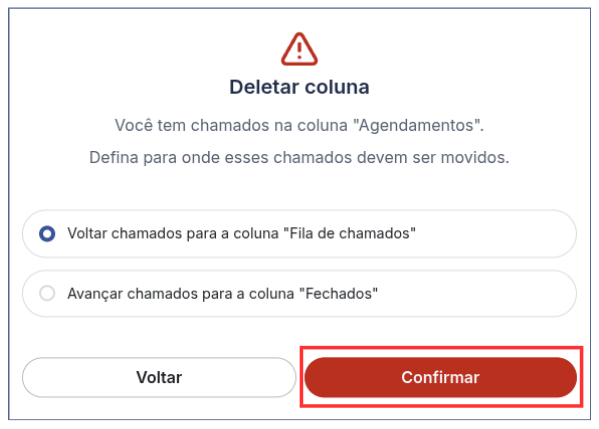
Para excluir uma coluna criada, clique no ícone de **lixeira** localizado no topo da etapa desejada.
Caso a coluna possua chamados em aberto, será necessário definir o destino desses atendimentos antes da exclusão. Você poderá escolher entre:
* Retornar os chamados para a coluna anterior;
* Avançar os chamados para a próxima coluna.
Clique em **Confirmar** para garantir a exclusão da coluna.
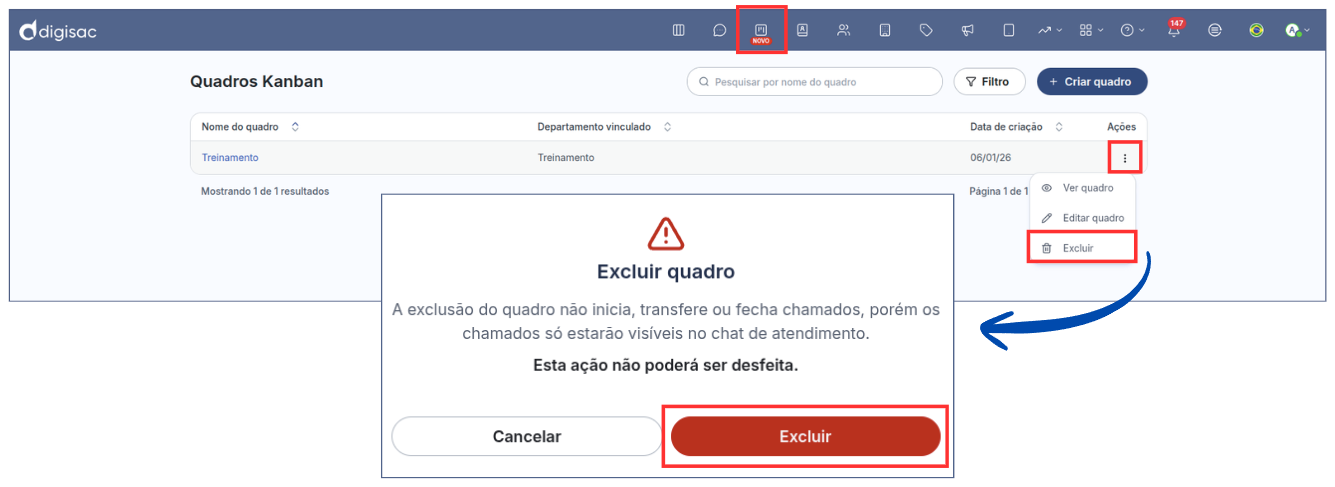
Para excluir um quadro, existem duas formas:
**1. Pela visualização do quadro**\
Clique no ícone de **lixeira** dentro do quadro que deseja excluir e confirme a ação clicando em **Excluir** no modal exibido.
**2. Pela página inicial dos Quadros Kanban**\
Na coluna **Ações**, clique nos **três pontinhos** ao lado do quadro desejado e selecione a opção **Excluir**. Em seguida, confirme a ação no modal exibido, clicando novamente em **Excluir**.
{% hint style="info" %}
A exclusão do quadro é **permanente**, mas **remove apenas a organização do Kanban**. Nenhum atendimento é perdido, pois os chamados continuam disponíveis na tela de Conversas.
{% endhint %}
***
### Permissões de Acesso
O administrador pode conceder acesso e definir as permissões dos Quadros Kanban para os demais cargos.
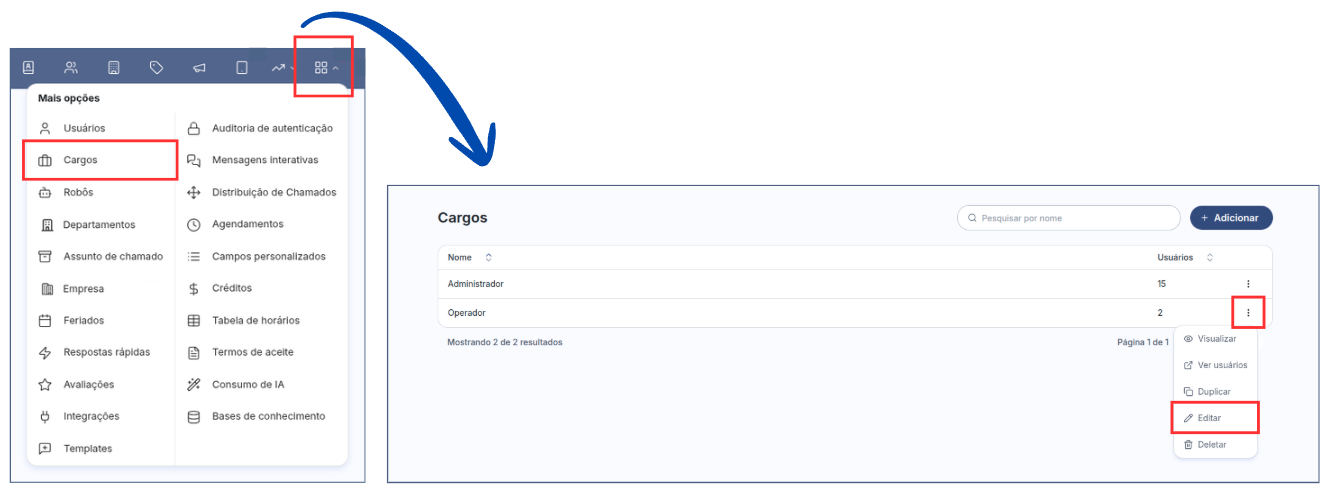
Para realizar essas configurações, no Menu Principal, selecione **Mais Opções** > **Cargos**. No cargo desejado, selecione os **"três pontinhos"** e clique em **Editar**.
Na tela de edição do cargo, role até a seção Quadro Kanban e selecione as permissões que deseja conceder:
* Criar quadros, colunas e chamados;
* Editar quadros, colunas e chamados;
* Excluir quadros, colunas e chamados;
* Visualizar quadros, colunas e chamados.
Lembre-se de **Salvar** no fim da página para gravar as alterações no cargo.
***
* **Administradores** podem:
* Criar, configurar e gerenciar quadros kanban e colunas de todos departamentos.
* **Outros Cargos**:
* Visualizam apenas quadros dos seus departamentos.
* **Exceção**: admins ou usuários com permissão para ver todos os chamados.